¿Cómo asignar los mismos puntos a cada pregunta y calcular la puntuación total?
"califican sus habilidades entre nunca, a veces, siempre y cada respuesta tiene un valor en puntos"- Google Docs Editors Community
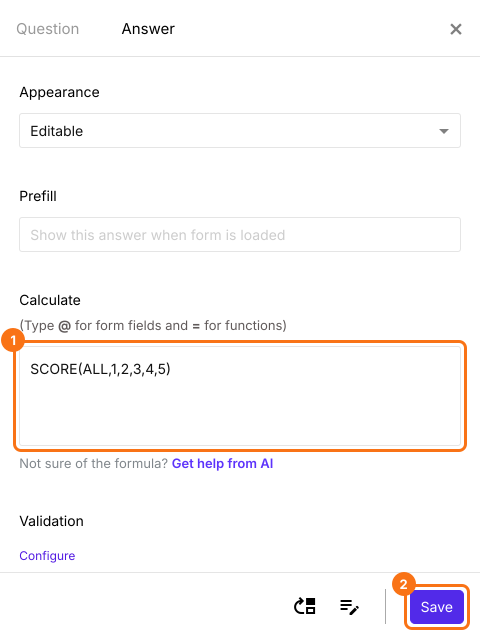
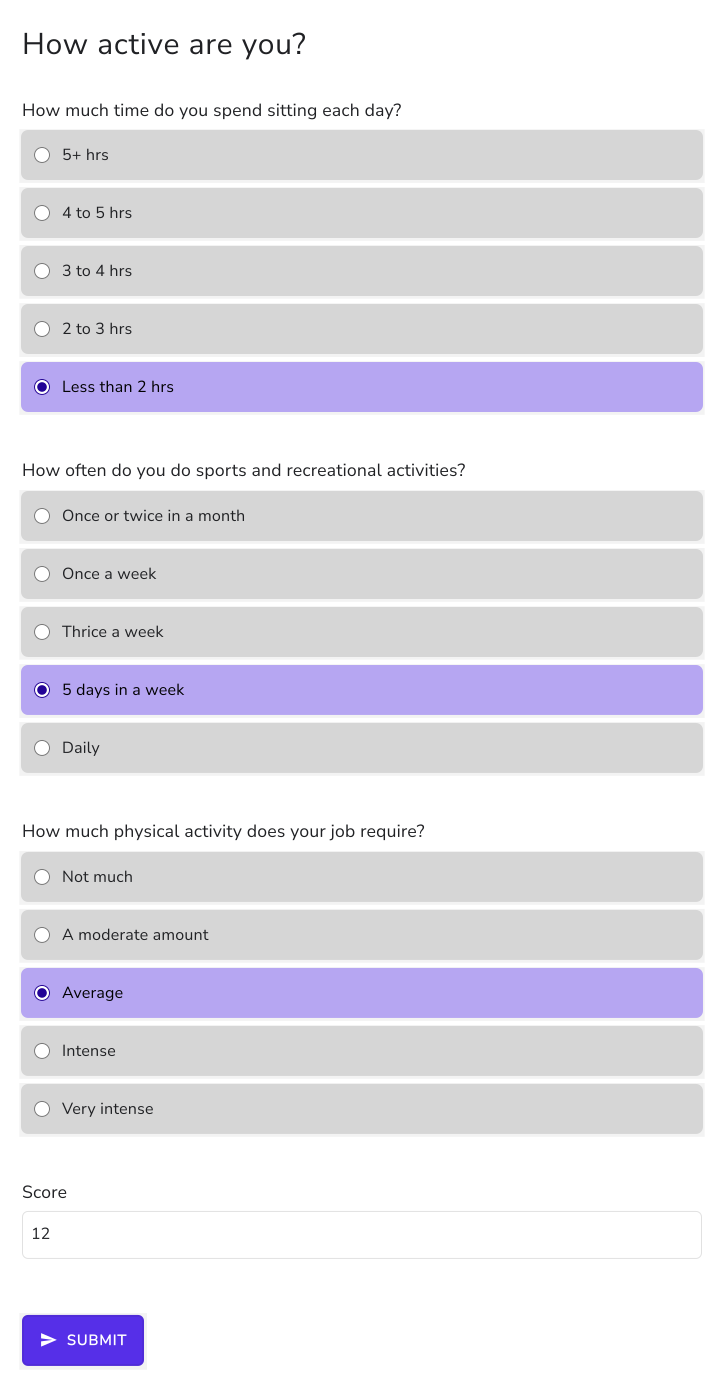
Un cuestionario que mide algo, como qué tan activa es una persona o qué tan seguido usa una habilidad, le da la misma escala a cada pregunta de opción múltiple: (a) vale 1, (e) vale 5 y el resultado es el total. Un cuestionario de Google Forms no puede hacer eso. Pone puntos en una pregunta, pero solo para una respuesta correcta, así que las demás opciones no suman nada. En el hilo de arriba, 8 personas en el foro de Google han pedido esto con una escala de nunca, a veces, siempre. Con Formfacade, una sola fórmula en la pregunta Score, SCORE(ALL,1,2,3,4,5), da los mismos puntos a las opciones de cada pregunta de opción múltiple y los suma mientras las personas responden.
Empecemos. Importa tu formulario de Google Forms y sigue los pasos de abajo.
¿Cómo asignar puntos y calcular puntajes con Formfacade?
- En la página que se abre, pega el enlace de tu formulario de Google Forms o haz clic en Browse para elegirlo y haz clic en Next.

- (a) 5 h o más
- (b) De 4 a 5 h
- (c) De 3 a 4 h
- (d) De 2 a 3 h
- (e) Menos de 2 h
- (a) Una o dos veces al mes
- (b) Una vez a la semana
- (c) Tres veces a la semana
- (d) 5 días a la semana
- (e) Todos los días
- (a) No mucha
- (b) Una cantidad moderada
- (c) Promedio
- (d) Intensa
- (e) Muy intensa
- Opción de respuesta (a) - 1 punto
- Opción de respuesta (b) - 2 puntos
- Opción de respuesta (c) - 3 puntos
- Opción de respuesta (d) - 4 puntos
- Opción de respuesta (e) - 5 puntos
- Debajo de "Describe how you want to score this form" ya hay una descripción escrita. Cámbiala para decir cómo quieres calificar tu formulario, por ejemplo: "Dale estos puntos a las opciones de respuesta de cada pregunta de opción múltiple: (a) 1, (b) 2, (c) 3, (d) 4 y (e) 5. Súmalos en un puntaje total." Haz clic en Next.
- "How do you want to score?" muestra lo que hizo. Haz clic en View points para revisar los puntos de cada respuesta y luego haz clic en Next.
- En "You're all set!", haz clic en Preview form. Tu formulario se abre con su puntaje en una pestaña nueva.
- De vuelta en esta página, haz clic en Share form debajo de Manage: tu formulario se abre en la pestaña Share. Haz clic en la pestaña Edit.
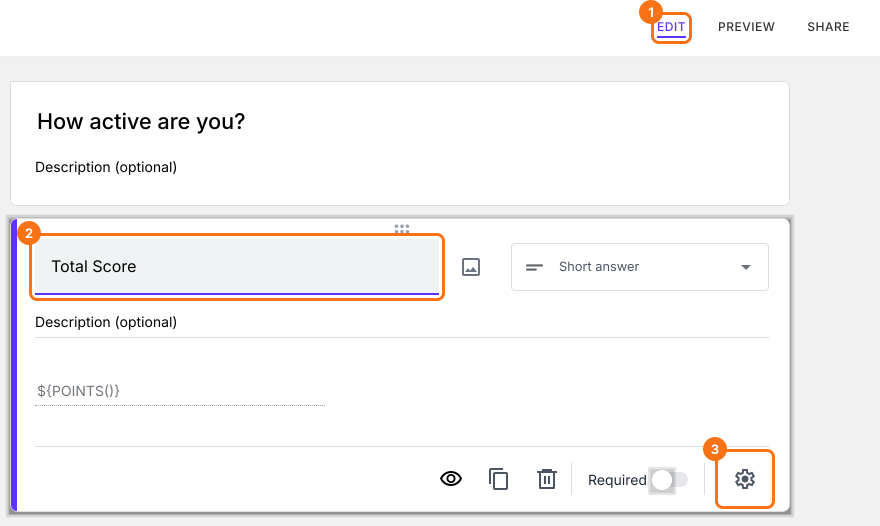
- Tu formulario ya tiene una pregunta Score para mostrar el puntaje, que puede llamarse Total Score. Haz clic en la pregunta del puntaje y luego en el ícono de engranaje.
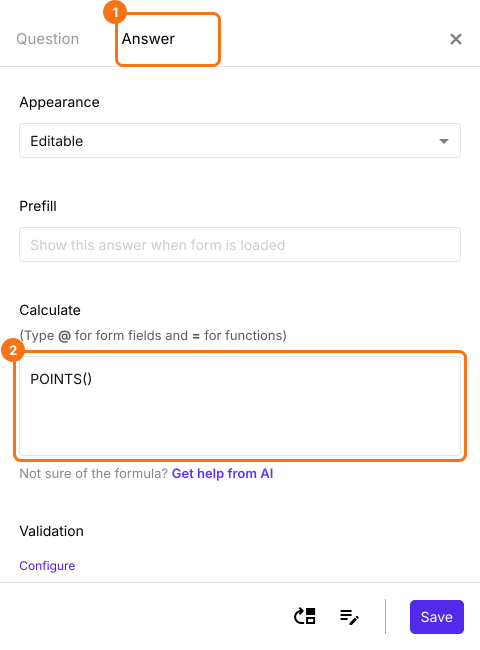
- Elige la pestaña "Answer".
Función SCORE
- La casilla "Calculate" ya tiene POINTS(). Bórralo, escribe la función SCORE en "Calculate" y haz clic en el botón Save.
Mira este video
Resumen
Califica cada pregunta de tu formulario de Google Forms con la misma escala.
Importa tu cuestionario y escribe SCORE(ALL) una vez en la pregunta Score. Cada pregunta de opción múltiple recibe tus puntos, que se suman mientras las personas responden.