Como atribuir os mesmos pontos a cada pergunta e calcular a pontuação total?
"avaliando as próprias habilidades como nunca, às vezes, sempre e cada resposta recebe um valor em pontos"- Google Docs Editors Community
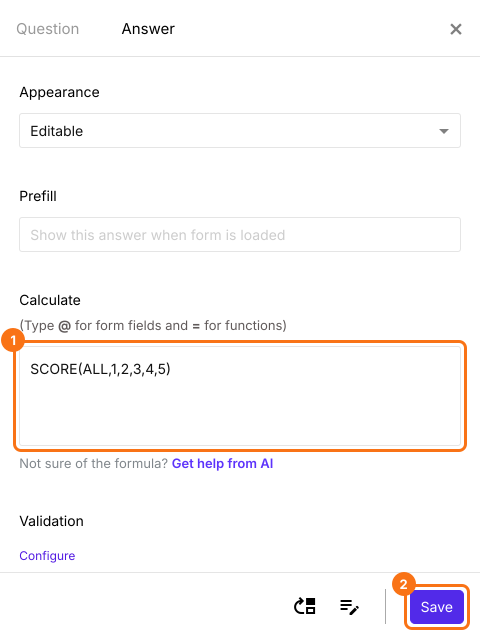
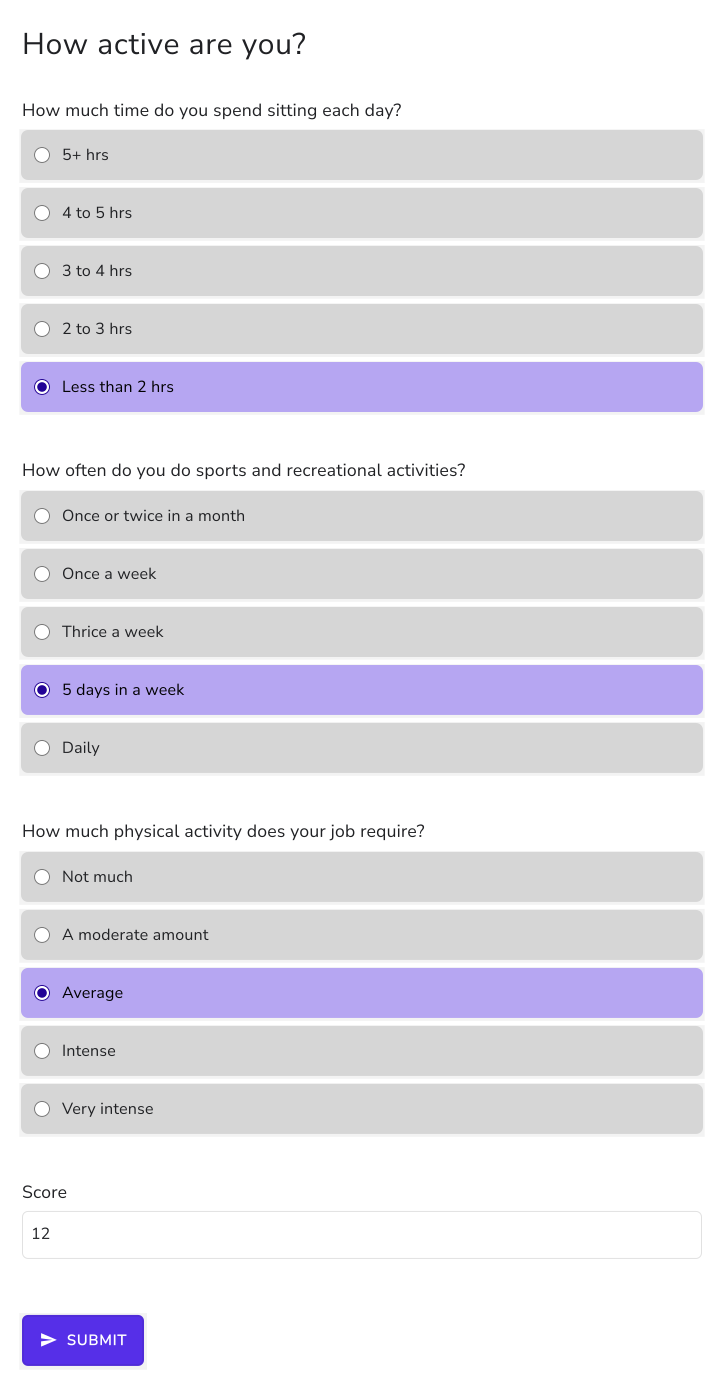
Um questionário que mede algo, como o quanto uma pessoa é ativa ou com que frequência usa uma habilidade, dá a todas as perguntas de múltipla escolha a mesma escala: (a) vale 1, (e) vale 5 e o resultado é o total. Um teste do Google Forms não faz isso. Ele coloca pontos em uma pergunta, mas só para uma resposta correta, então todas as outras opções não valem nada. No tópico acima, 8 pessoas no fórum do Google pediram isso com uma escala de nunca, às vezes, sempre. Com o Formfacade, uma fórmula na pergunta Score, SCORE(ALL,1,2,3,4,5), dá os mesmos pontos às opções de todas as perguntas de múltipla escolha e os soma enquanto as pessoas respondem.
Vamos começar. Importe seu Google Form e siga os passos abaixo.
Como atribuir pontos e calcular pontuações com o Formfacade?
- Na página que abrir, cole o link do seu Google Form ou clique em Browse para escolhê-lo e clique em Next.

- (a) 5+ h
- (b) 4 a 5 h
- (c) 3 a 4 h
- (d) 2 a 3 h
- (e) Menos de 2 h
- (a) Uma ou duas vezes por mês
- (b) Uma vez por semana
- (c) Três vezes por semana
- (d) 5 dias por semana
- (e) Todo dia
- (a) Pouca
- (b) Uma quantidade moderada
- (c) Média
- (d) Intensa
- (e) Muito intensa
- Opção de resposta (a) - 1 ponto
- Opção de resposta (b) - 2 pontos
- Opção de resposta (c) - 3 pontos
- Opção de resposta (d) - 4 pontos
- Opção de resposta (e) - 5 pontos
- Em "Describe how you want to score this form" já há uma descrição escrita. Mude-a para dizer como você quer pontuar seu formulário, por exemplo: "Dê estes pontos às opções de resposta de cada pergunta de múltipla escolha: (a) 1, (b) 2, (c) 3, (d) 4 e (e) 5. Some tudo em uma pontuação total." Clique em Next.
- "How do you want to score?" mostra o que foi feito. Clique em View points para conferir os pontos de cada resposta e depois clique em Next.
- Em "You're all set!", clique em Preview form. Seu formulário abre com a pontuação em uma nova aba.
- De volta a esta página, clique em Share form em Manage: seu formulário abre na aba Share. Clique na aba Edit.
- Seu formulário já tem uma pergunta Score para mostrar a pontuação, que pode se chamar Total Score. Clique na pergunta de pontuação e depois no ícone de engrenagem.
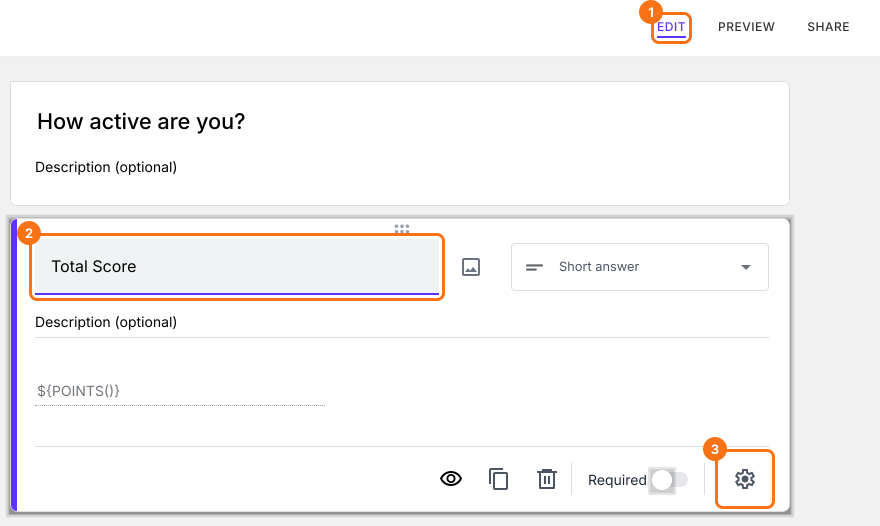
- Selecione a aba "Answer".
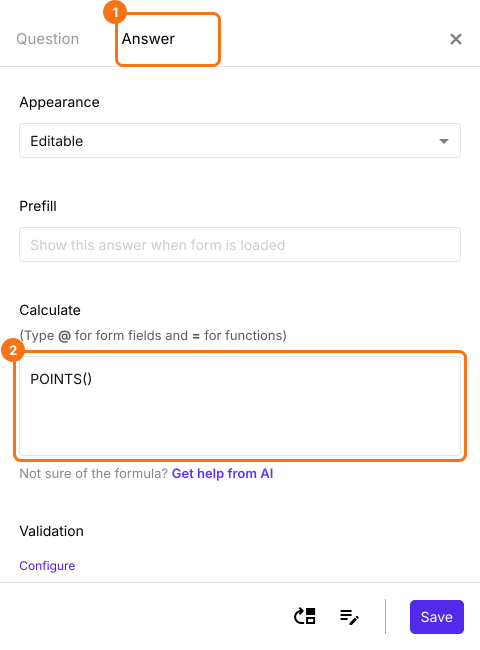
Função SCORE
- A caixa "Calculate" já tem POINTS(). Apague, escreva a função SCORE em "Calculate" e clique no botão Save.
Assista a este vídeo
Resumo
Pontue todas as perguntas do seu Google Form na mesma escala.
Importe seu questionário e escreva SCORE(ALL) uma vez na pergunta Score. Toda pergunta de múltipla escolha recebe seus pontos, somados enquanto as pessoas respondem.