Come assegnare punti diversi a ogni domanda e calcolare il punteggio totale?
"Non riesco a trovare un modo per dare punti diversi a ogni domanda."- Google Docs Editors Community
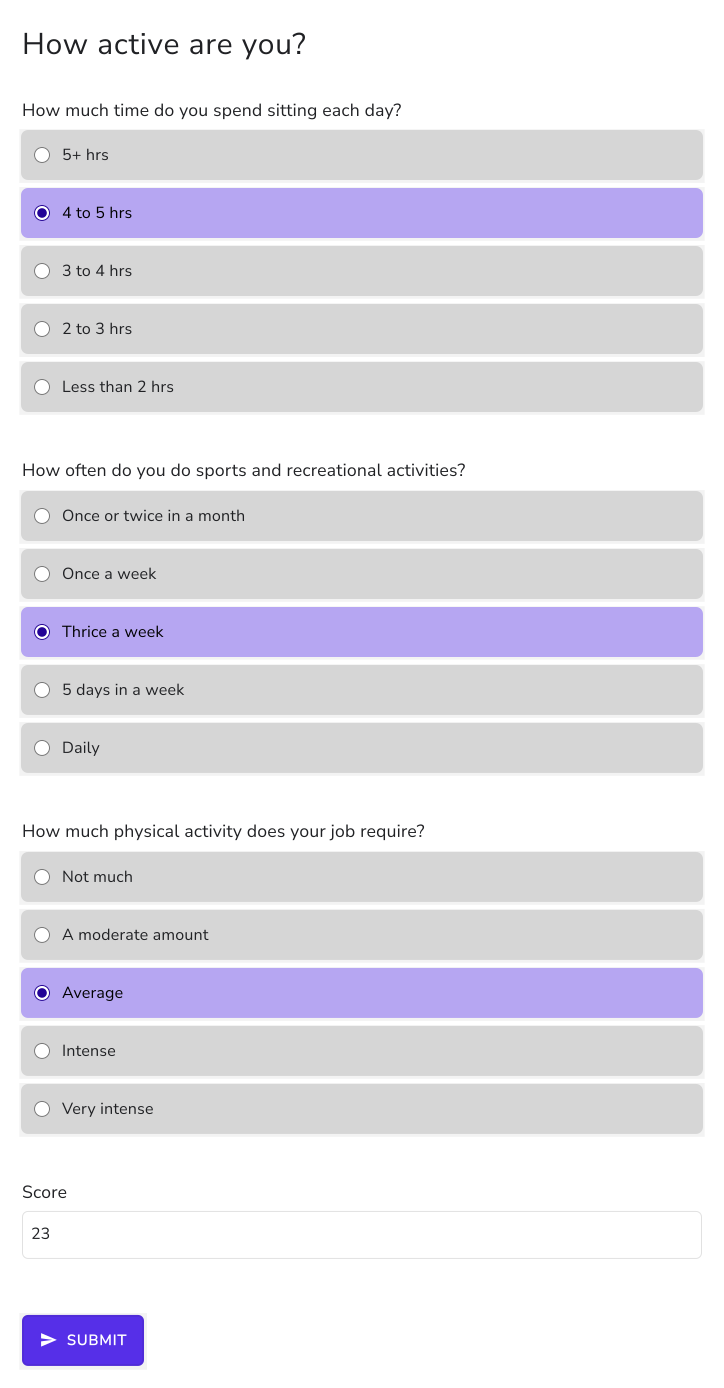
Alcune domande devono pesare più di altre. In un questionario sull'attività, un lavoro con sollevamento di carichi dice più delle ore passate seduti, quindi la stessa opzione di risposta non può valere uguale in ogni domanda. Un quiz di Google Forms può impostare i punti per domanda, ma solo per una risposta corretta, quindi i pesi finiscono in un foglio di calcolo. Con Formfacade, scrivi una funzione SCORE per ogni domanda con i suoi punti, SCORE(entry#id, 5, 10, 15, 20, 25) per quella più pesante e le sommi nella domanda Score. Il totale ponderato viene calcolato mentre le persone rispondono e puoi inviare via email a ogni persona il suo totale.
Iniziamo. Importa il tuo Google Form e segui i passaggi qui sotto.
Come assegnare punti diversi con la funzione SCORE - QUESTION?
- Nella pagina che si apre, incolla il link del tuo modulo Google Forms o clicca su Browse per sceglierlo, poi clicca su Next.

- Guardare la TV, giocare al computer ecc.
- (a) 5+ ore
- (b) Da 4 a 5 ore
- (c) Da 3 a 4 ore
- (d) Da 2 a 3 ore
- (e) Meno di 2 ore
- Fare sport, andare in palestra, camminare, andare in bici ecc.
- (a) Una o due volte al mese
- (b) Una volta alla settimana
- (c) Tre volte alla settimana
- (d) 5 giorni alla settimana
- (e) Tutti i giorni
- Trasportare o sollevare carichi pesanti, edilizia, scavi ecc.
- (a) Poca
- (b) Moderata
- (c) Nella media
- (d) Intensa
- (e) Molto intensa
- Punti: assegna punti diversi a ogni domanda a scelta multipla
- Q1: (a) - 1, (b) - 2, (c) - 3, (d) - 4, (e) - 5
- Q2: (a) - 2, (b) - 4, (c) - 6, (d) - 8, (e) - 10
- Q3: (a) - 5, (b) - 10, (c) - 15, (d) - 20, (e) - 25
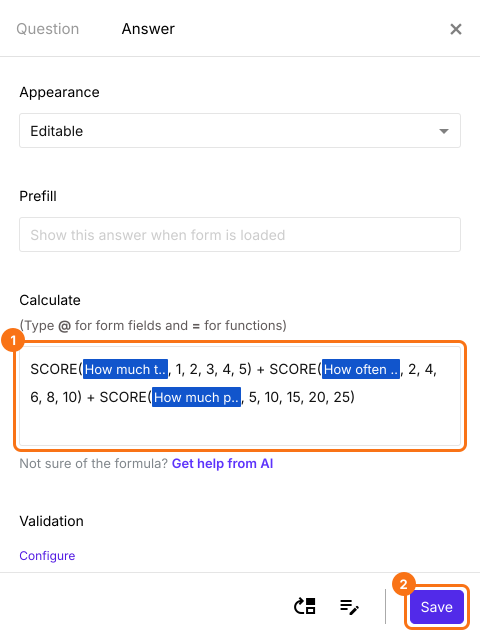
- Sotto "Describe how you want to score this form" c'è già una descrizione. Cambiala per dire come vuoi dare il punteggio al tuo modulo, per esempio: "Dai questi punti alle opzioni di risposta da (a) a (e) di ogni domanda: Q1: 1, 2, 3, 4, 5. Q2: 2, 4, 6, 8, 10. Q3: 5, 10, 15, 20, 25. Sommali in un punteggio totale." Clicca su Next.
- "How do you want to score?" mostra cosa è stato fatto. Clicca su View points per controllare i punti di ogni risposta, poi clicca su Next.
- Su "You're all set!", clicca su Preview form. Il tuo modulo si apre con il suo punteggio in una nuova scheda.
- Di nuovo su questa pagina, clicca su Share form sotto Manage: il tuo modulo si apre sulla scheda Share. Clicca sulla scheda Edit.
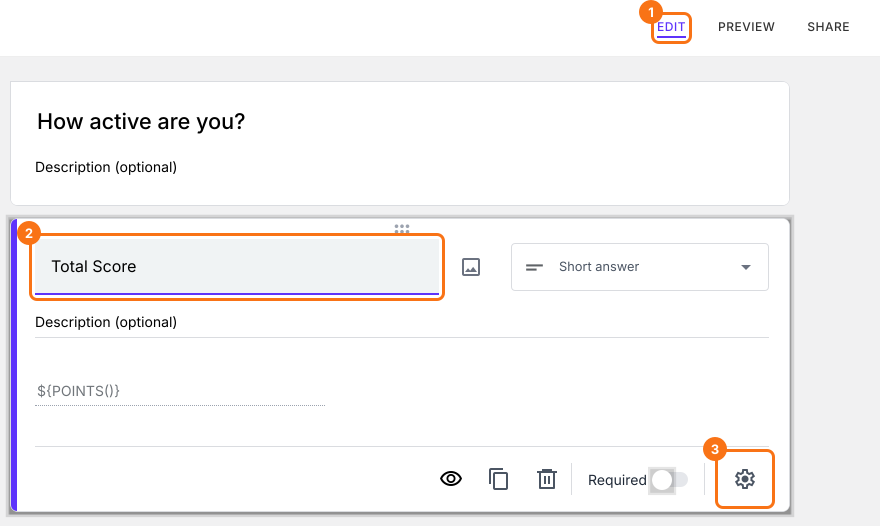
- Il tuo modulo ha già una domanda Score per assegnare punti e calcolare il punteggio, che potrebbe chiamarsi Total Score. Clicca sulla domanda del punteggio, poi sull'icona dell'ingranaggio.
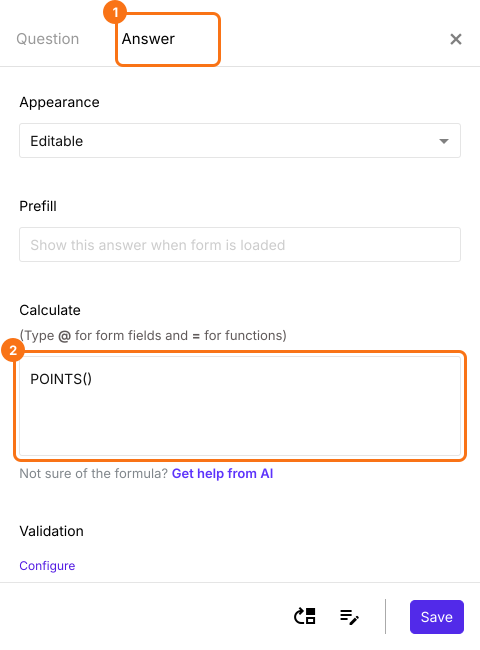
- Seleziona la scheda "Answer".
Funzione SCORE - QUESTION
- ambito - stabilisce se assegnare i punti a una domanda specifica del modulo, a tutte le domande della sezione, a tutte le domande del modulo o solo alle domande che contengono il termine di ricerca nella descrizione
- punti-1, punti-2, … punti-n - punti da assegnare alle diverse opzioni di risposta (a), (b), (c), (d), (e) ecc. in ordine
- (a) 5+ ore
- (b) Da 4 a 5 ore
- (c) Da 3 a 4 ore
- (d) Da 2 a 3 ore
- (e) Meno di 2 ore
- Digita @ e scegli dall'elenco la domanda che ti serve per aggiungere il suo entry #id alla formula qui sopra.
- 1, 2, 3, 4, 5 per assegnare punti rispettivamente alle opzioni di risposta (a), (b), (c), (d), (e).
- (a) Una o due volte al mese
- (b) Una volta a settimana
- (c) Tre volte a settimana
- (d) 5 giorni a settimana
- (e) Ogni giorno
- Digita @ e scegli dall'elenco la domanda che ti serve per aggiungere il suo entry #id alla formula qui sopra.
- 2, 4, 6, 8, 10 per assegnare punti rispettivamente alle opzioni di risposta (a), (b), (c), (d), (e).
- (a) Poca
- (b) Una quantità moderata
- (c) Nella media
- (d) Intensa
- (e) Molto intensa
- Digita @ e scegli dall'elenco la domanda che ti serve per aggiungere il suo entry #id alla formula qui sopra.
- 5, 10, 15, 20, 25 per assegnare punti rispettivamente alle opzioni di risposta (a), (b), (c), (d), (e).
- La casella "Calculate" contiene già POINTS(). Cancellalo, scrivi la funzione SCORE in "Calculate" e clicca sul pulsante Save.
Riepilogo
Dai più peso ad alcune domande del tuo Google Form.
Importa il tuo Google Form, scrivi uno SCORE con i suoi punti per ogni domanda e sommali nella domanda Score, così il totale segue i tuoi pesi.