Hoe ken je elke vraag een ander aantal punten toe & bereken je de totale score?
"Ik kan geen manier vinden om per vraag andere punten te geven."- Google Docs Editors Community
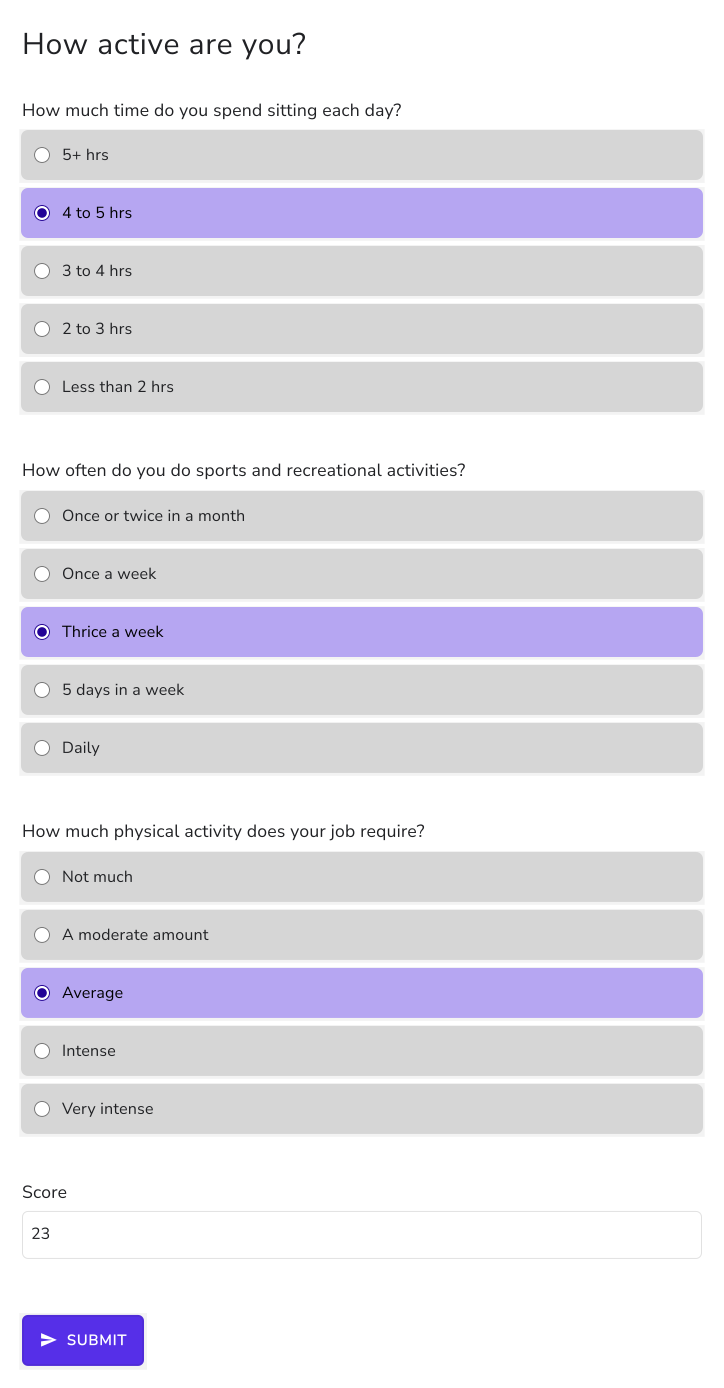
Sommige vragen moeten zwaarder wegen dan andere. In een activiteitenvragenlijst zegt een baan met zwaar tillen je meer dan de uren zitten, dus kan dezelfde antwoordoptie niet bij elke vraag evenveel waard zijn. Een Google Forms-quiz kan punten per vraag instellen, maar alleen voor één goed antwoord, dus belanden de gewichten in een spreadsheet. Met Formfacade schrijf je voor elke vraag een SCORE-functie met eigen punten en tel je ze op in de vraag Score. Voor de zwaarste is dat SCORE(entry#id, 5, 10, 15, 20, 25). Het gewogen totaal wordt berekend terwijl mensen antwoorden en je kunt iedereen zijn totaal mailen.
Aan de slag. Importeer je Google-formulier en volg de stappen hieronder.
Hoe ken je verschillende punten toe met de functie SCORE - QUESTION?
- Plak op de pagina die opent de link van je Google-formulier of klik op Browse om het te kiezen en klik op Next.

- Watching TV, Playing computer games etc
- (a) 5+ hrs
- (b) 4 to 5 hrs
- (c) 3 to 4 hrs
- (d) 2 to 3 hrs
- (e) Less than 2 hrs
- Playing sports, going to gym, walking, cycling etc
- (a) Once or twice in a month
- (b) Once a week
- (c) Thrice a week
- (d) 5 days in a week
- (e) Daily
- Carrying or lifting heavy loads, construction, digging etc
- (a) Not much
- (b) A moderate amount
- (c) Average
- (d) Intense
- (e) Very intense
- Punten: geef elke meerkeuzevraag andere punten
- Q1: (a) - 1, (b) - 2, (c) - 3, (d) - 4, (e) - 5
- Q2: (a) - 2, (b) - 4, (c) - 6, (d) - 8, (e) - 10
- Q3: (a) - 5, (b) - 10, (c) - 15, (d) - 20, (e) - 25
- Onder "Describe how you want to score this form" staat al een beschrijving. Pas die aan zodat er staat hoe je je formulier wilt scoren, bijvoorbeeld: "Geef de antwoordkeuzes (a) tot en met (e) van elke vraag deze punten: Q1: 1, 2, 3, 4, 5. Q2: 2, 4, 6, 8, 10. Q3: 5, 10, 15, 20, 25. Tel ze op tot een totaalscore." Klik op Next.
- "How do you want to score?" laat zien wat er is ingesteld. Klik op View points om de punten voor elk antwoord te controleren en klik dan op Next.
- Klik bij "You're all set!" op Preview form. Je formulier opent met zijn score in een nieuw tabblad.
- Ga terug naar deze pagina en klik onder Manage op Share form: je formulier opent op het tabblad Share. Klik op het tabblad Edit.
- Je formulier heeft al een vraag Score die punten toekent en de score berekent en misschien Total Score heet. Klik op de scorevraag en klik daarna op het tandwielpictogram.
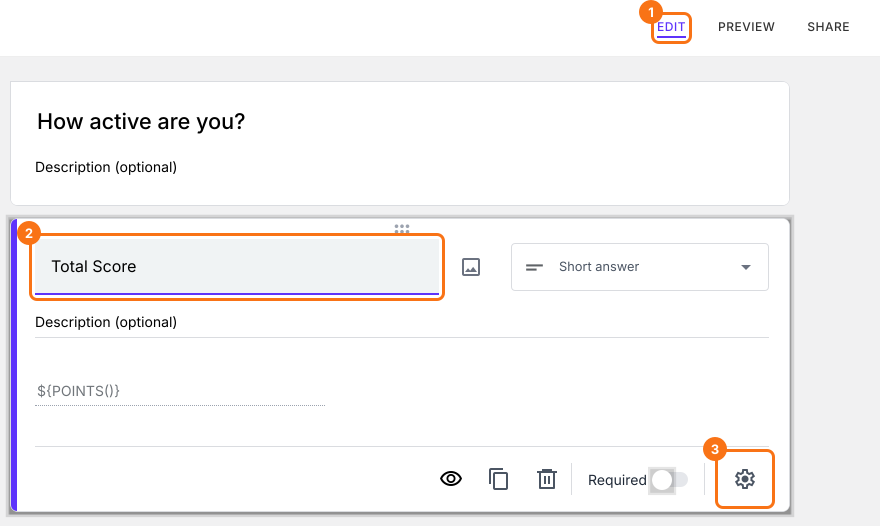
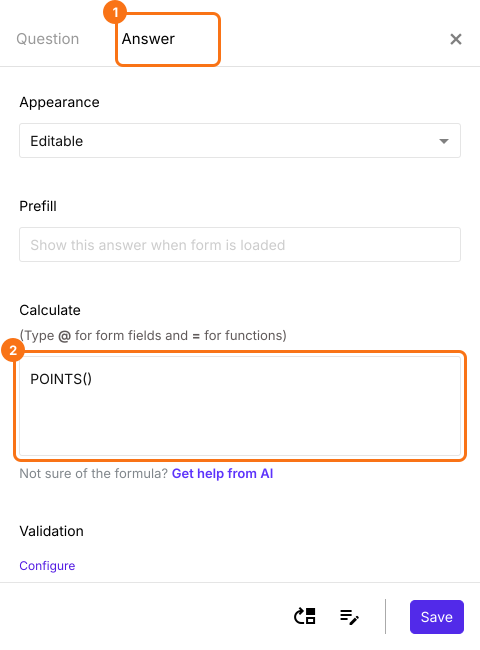
- Kies het tabblad "Answer".
Functie SCORE - QUESTION
- scope - bepaalt of punten worden toegekend aan één bepaalde vraag in het formulier, alle vragen in de sectie, alle vragen in het formulier of alleen de vragen waarvan de beschrijving de zoekterm bevat
- point-1, point-2, … point-n - punten voor de verschillende antwoordopties (a), (b), (c), (d), (e) enzovoort, op volgorde
- (a) 5+ uur
- (b) 4 tot 5 uur
- (c) 3 tot 4 uur
- (d) 2 tot 3 uur
- (e) Minder dan 2 uur
- Typ @ en kies de juiste vraag uit de lijst om de entry #id ervan in de formule hierboven te zetten.
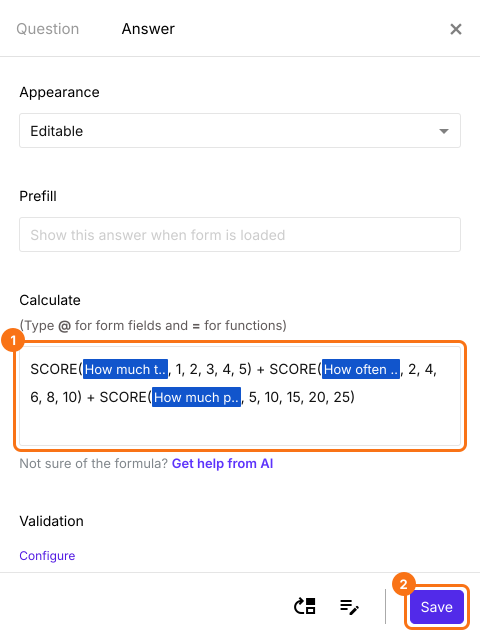
- 1, 2, 3, 4, 5 om punten toe te kennen aan respectievelijk de antwoordopties (a), (b), (c), (d), (e).
- (a) Een of twee keer per maand
- (b) Eens per week
- (c) Drie keer per week
- (d) 5 dagen per week
- (e) Dagelijks
- Typ @ en kies de juiste vraag uit de lijst om de entry #id ervan in de formule hierboven te zetten.
- 2, 4, 6, 8, 10 om punten toe te kennen aan respectievelijk de antwoordopties (a), (b), (c), (d), (e).
- (a) Niet veel
- (b) Een gemiddelde hoeveelheid
- (c) Gemiddeld
- (d) Intensief
- (e) Zeer intensief
- Typ @ en kies de juiste vraag uit de lijst om de entry #id ervan in de formule hierboven te zetten.
- 5, 10, 15, 20, 25 om punten toe te kennen aan respectievelijk de antwoordopties (a), (b), (c), (d), (e).
- In het vak "Calculate" staat al POINTS(). Verwijder dat, schrijf de functie SCORE in "Calculate" en klik op de knop Save.
Samenvatting
Laat sommige vragen in je Google-formulier zwaarder wegen.
Importeer je Google-formulier, schrijf voor elke vraag een SCORE met eigen punten en tel ze op in de vraag Score, zodat het totaal je weging volgt.