Comment envoyer les notifications par e-mail de Google Forms à plusieurs collaborateurs ?
"l'e-mail part seulement au créateur du formulaire, pas aux collaborateurs avec un accès administrateur"- Google Docs Editors Community
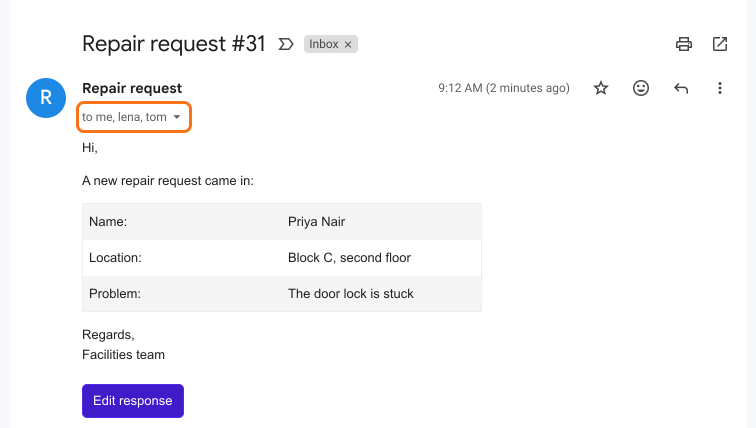
Quand une équipe partage un formulaire, tous ceux qui s'en occupent doivent être prévenus de chaque nouvelle réponse. Google Forms n'envoie la notification qu'à la personne qui l'a activée, en général le créateur du formulaire. Sur le forum de Google, 163 personnes ont demandé comment l'envoyer aussi aux collaborateurs, c'est donc une question courante. Chacun peut activer les notifications pour soi, mais elles atteignent alors une partie de l'équipe et pas le reste. Avec Formfacade, vous saisissez la liste une fois et chaque personne de la liste reçoit chaque nouvelle réponse, avec son contenu, en même temps. Une adresse de groupe fonctionne aussi, donc une seule saisie couvre toute l'équipe.
Voici trois façons d'envoyer une notification Google Forms à toute votre équipe et ce qui manque à chacune.
1. Chaque collaborateur active les notifications
2. Transférer les notifications du propriétaire
3. Envoyer à une liste avec Formfacade
- Cliquez sur Importer votre formulaire Google Forms, collez son lien ou cliquez sur Browse pour le choisir, puis cliquez sur Next. La boîte Email respondent s'ouvre sur le tableau Kanban sous Responses. Fermez-la.

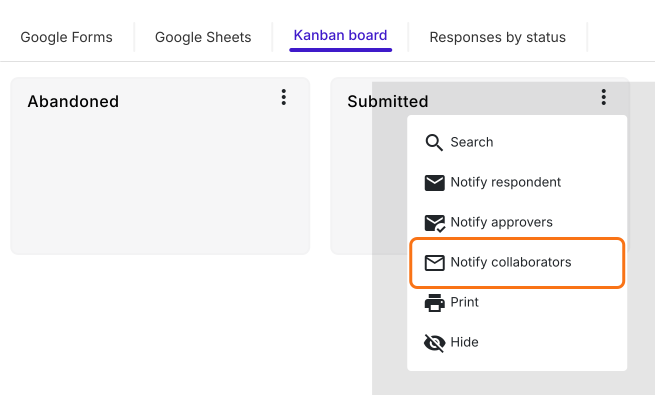
- Cliquez sur Kanban board, cliquez sur les trois points ⋮ de Submitted et cliquez sur Notify collaborators.
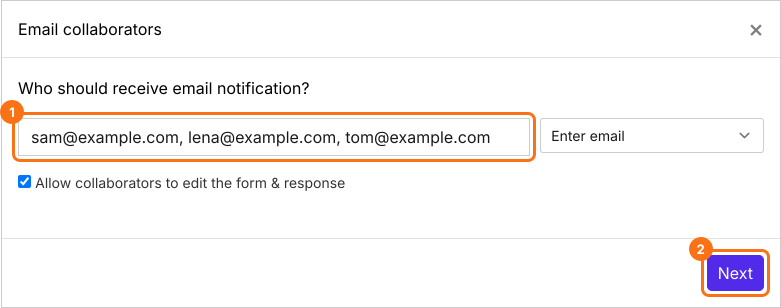
- Saisissez les adresses e-mail ou une adresse de groupe, séparées par des virgules, puis cliquez sur Next.
- Tapez un objet et cliquez sur Next, puis cliquez sur Next sur le message.
- Cliquez sur "Click here", remplissez le formulaire et envoyez-le. Quand l'e-mail arrive, cliquez sur YES.
Résumé
Prévenez toute votre équipe de chaque réponse à votre formulaire Google Forms.
Importez votre formulaire Google Forms, cliquez sur Notify collaborators et saisissez l'e-mail de chacun ou une adresse de groupe. Chaque nouvelle réponse leur arrive à tous en même temps.