如何將 Google Forms 電子郵件通知傳送給多位協作者?
"電子郵件只寄給表單建立者,不會寄給有管理權限的協作者"- Google Docs Editors Community
團隊共用表單時,每個需要處理的人都得知道每筆新回應。Google Forms 只把通知寄給開啟通知的人,通常是表單建立者,Google 論壇上有 163 個人問過如何也寄給協作者,可見這是常見問題。每個人可以自己開啟通知,但這樣只會通知到團隊中的一部分人,其他人就漏掉了。使用 Formfacade,您只要輸入一次名單,名單上的每個人都會同時收到每筆新回應和答案。群組地址也可以用,輸入一個就涵蓋整個團隊。
以下介紹 3 種把 Google Forms 通知寄給團隊所有人的方法,以及各自的不足之處。
1. 每位協作者自己開啟通知
把每個人加為表單的協作者。每個人都要開啟 Responses,點選 ⋮ 圖示,開啟 Get email notifications for new responses。每個人都得自己做,而且只適用於表單的編輯者,郵件裡也沒有答案。
2. 轉寄擁有者的通知
在 Gmail 設定篩選器,把表單的通知電子郵件轉寄給團隊。這些郵件中的連結只有表單擁有者能開啟回應,所以收到轉寄的人仍然無法閱讀。
3. 用 Formfacade 寄給名單
Formfacade 會把每筆新回應連同答案,寄到您輸入的每個地址。
- 點選 匯入您的 Google Forms 表單,貼上表單連結,或點選 Browse 選取表單,然後點選 Next。Responses 底下的 Kanban 看板上會開啟 Email respondent 方塊。請關閉這個方塊。

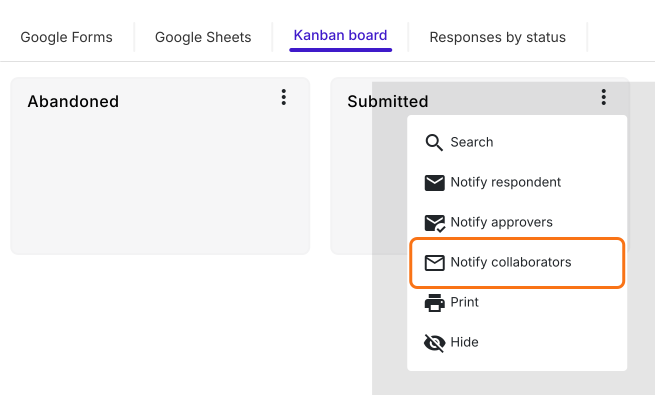
- 點選 Kanban board,點選 Submitted 上的三個點 ⋮,再點選 Notify collaborators。
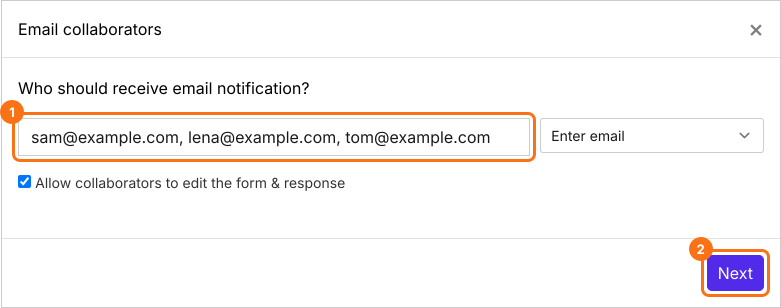
- 輸入電子郵件地址或群組地址,以逗號分隔,然後點選 Next。
- 輸入主旨並點選 Next,然後在訊息畫面點選 Next。
- 點選 "Click here",填寫表單並提交。收到電子郵件後點選 YES。
每筆新回應會同時寄給名單上的所有人。沒有人需要自己開啟通知。
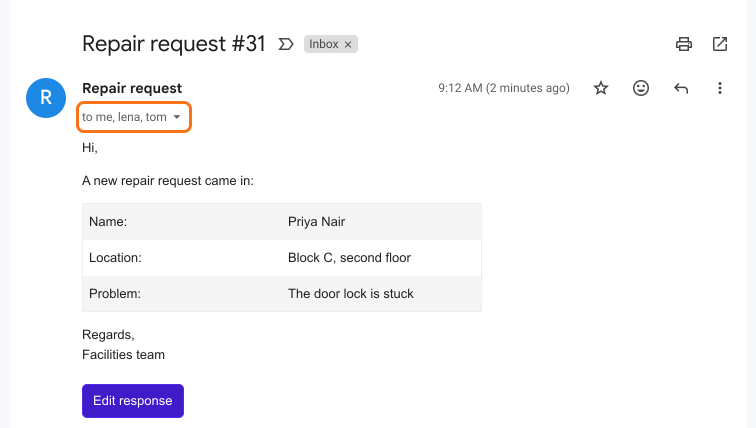
摘要
當整個團隊都需要知道每筆新回應時,Google Forms 不夠用:每個人都得自己開啟通知,轉寄的郵件他們也打不開。使用 Formfacade,您只要輸入一次地址名單,名單上的每個人都會同時收到每筆新回應。匯入您的 Google Forms 表單並完成上述步驟。如有任何問題,請聯絡支援團隊。