Como acompanhar o status de cada resposta do Google Forms?

"os donos não conseguem acompanhar quais entradas individuais já conferiram"- Google Docs Editors Community

Quando já chegaram centenas de respostas, como comprovantes de pagamento que precisam ser conferidos antes de confirmar alguém, a equipe precisa saber quais já foram feitas. A aba Responses do Google não mostra quais respostas você conferiu e uma coluna de status na planilha só funciona se todos lembrarem de preenchê-la. Com o Formfacade, cada resposta ganha um status em um quadro, para sua equipe ver o que está conferido e o que está esperando. Você ainda pode sincronizar as respostas com o Google Sheets para quem da equipe trabalha lá.

Vamos começar. Importe seu Google Form e siga os passos abaixo.

1. Importe seu Google Form

Na página que abrir, cole o link do seu Google Form ou clique em Browse para escolhê-lo, depois clique em Next.
A página de importação com o link de um Google Form colado, com a caixa do link e Next marcados

2. Adicione um status Checked

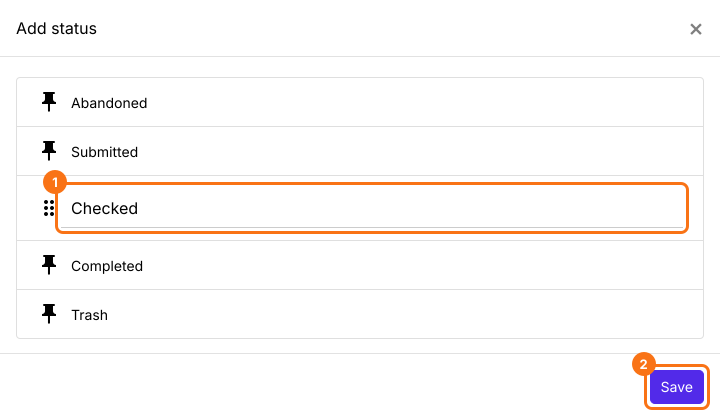
Você cai no Kanban board em RESPONSES. Feche a caixa Email respondent se ela abrir. Clique em + STATUS, digite Checked e clique em Save.
O painel Add status com Abandoned, Submitted, Completed e Trash, o novo status digitado como Checked e o botão Save destacado

3. Confira um pagamento e mova

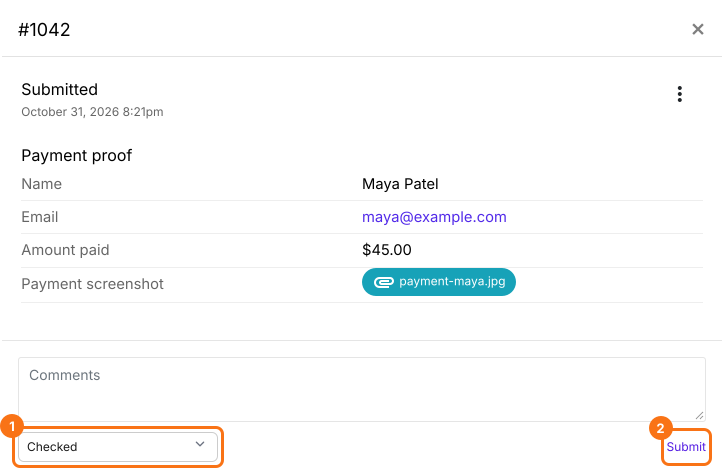
Se o seu formulário ainda não tem respostas, clique em SHARE, clique em Copy, abra o link, preencha o formulário e envie. Depois clique no cartão no quadro e confira a resposta. Escolha Checked em - Move to - e clique em Submit.
Resposta 1042 de Maya Patel com o link do arquivo payment-maya.jpg, Checked escolhido na lista Move to e o link Submit destacado

4. Divida o trabalho com sua equipe

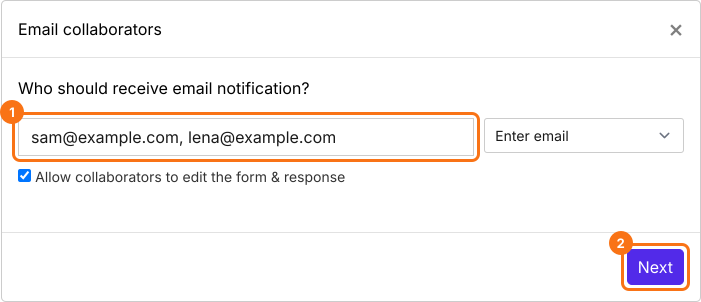
Clique nos três pontos da coluna Submitted, depois em Notify collaborators, digite os e-mails da sua equipe e clique em Next no assunto e na mensagem. Clique em "Click here", preencha o formulário e envie. Quando o e-mail chegar, clique em YES. A partir daí, cada nova resposta chega à sua equipe por e-mail.
A caixa Email collaborators com sam@example.com e lena@example.com digitados, Allow collaborators to edit the form and response marcado e o botão Next destacado

5. Veja o que está conferido e o que está esperando
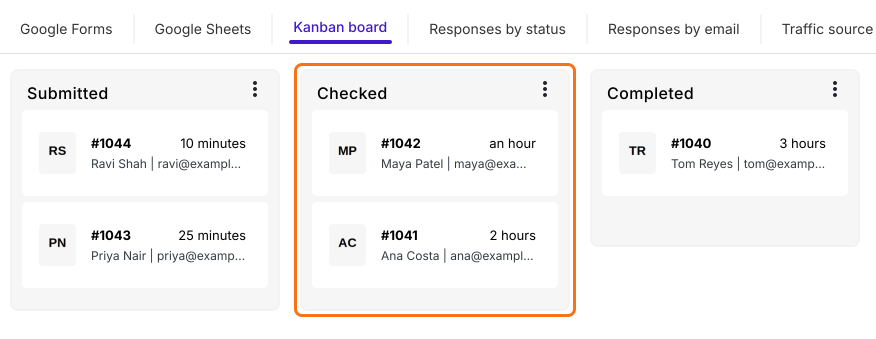
Cada pagamento fica no seu status, então ninguém confere o mesmo duas vezes. Os que estão em Submitted ainda estão esperando.
O quadro Kanban com Ravi Shah e Priya Nair em Submitted, Maya Patel e Ana Costa em Checked, que está destacado e Tom Reyes em Completed

Resumo

Quando muitas respostas precisam ser conferidas e uma equipe divide o trabalho, o Google Forms não mostra quais já foram feitas e uma coluna de status só funciona se todos lembrarem dela. Com o Formfacade, cada resposta fica em um quadro no seu status, então qualquer pessoa vê o que está conferido e o que está esperando. Importe seu Google Form e siga as etapas acima. Se tiver dúvidas, escreva para o suporte.

Dê um status a cada resposta do seu Google Form.

Importe seu Google Form e adicione um status como Checked no quadro Kanban. Mova cada resposta para lá, assim sua equipe vê o que ainda está esperando.

Última atualização: