Comment télécharger les réponses d'un Google Forms ?
Vous voulez vos réponses Google Forms dans Excel ou un autre outil, pour les trier, les additionner ou les transmettre. Copier les réponses une à une depuis l'onglet Réponses est lent et source d'erreurs. Google Forms télécharge toutes les réponses dans un fichier .csv depuis le menu More, mais ce fichier est dépassé dès la réponse suivante. Si votre formulaire est sur votre site web avec Formfacade, vous accédez au même téléchargement depuis l'onglet Responses de Formfacade. Pour une copie toujours à jour, liez plutôt les réponses à une feuille Google Sheets.
Ouvrez votre formulaire dans Formfacade et suivez les étapes ci-dessous. Si vous n'en avez pas encore, importez votre formulaire Google Forms d'abord.
Comment télécharger les réponses ?
- Ouvrez votre formulaire dans Formfacade et cliquez sur l'onglet "Responses"

- Si vous voyez Submit to Google Forms, cliquez dessus puis sur Proceed, pour que les réponses de votre formulaire arrivent dans Google Forms. Seules les réponses envoyées après cela y arrivent.

- Cliquez sur View in Google Forms. Les réponses de votre formulaire s'ouvrent dans Google Forms

- Cliquez sur l'icône More ⋮
- Cliquez sur Download responses (.csv)
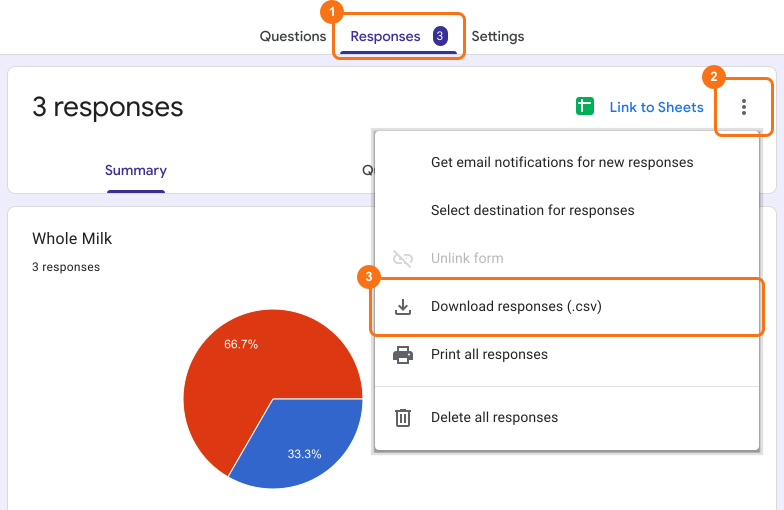
Résumé
Téléchargez les réponses de votre formulaire Google Forms dans un fichier .csv.
Importez votre formulaire Google Forms pour l'intégrer. Dans son onglet Responses, cliquez sur View in Google Forms, More et Download responses (.csv) pour avoir toutes les réponses dans un seul fichier.