Come scaricare le risposte di Google Forms?
Vuoi le risposte di Google Forms in Excel o in un altro strumento, per ordinarle, sommarle o inoltrarle. Copiare le risposte dalla scheda Responses una alla volta è lento ed è facile sbagliare. Google Forms scarica tutte le risposte in un file .csv dal menu More, ma quel file è già vecchio alla risposta successiva. Se il tuo modulo è sul tuo sito con Formfacade, arrivi allo stesso download dalla scheda Responses di Formfacade. Per una copia che resta aggiornata, collega invece le risposte a un foglio di Google Sheets.
Apri il tuo modulo in Formfacade e segui i passaggi qui sotto. Se non ne hai ancora uno, importa il tuo Google Form prima.
Come scaricare le risposte?
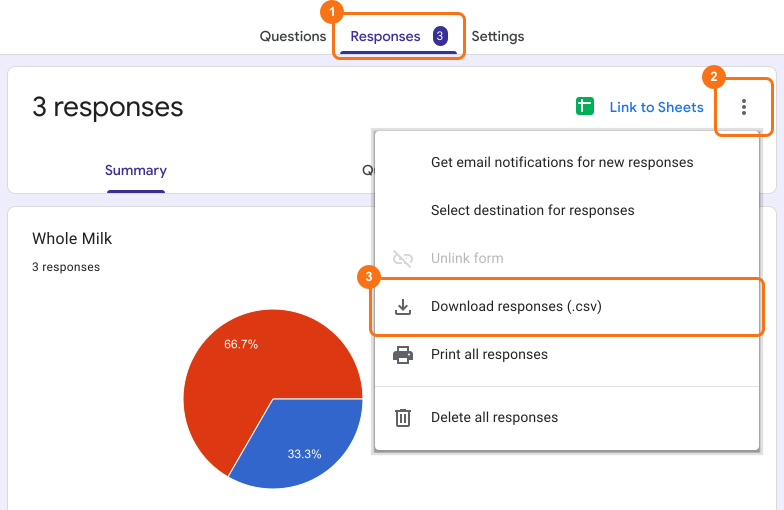
- Apri il tuo modulo in Formfacade e clicca sulla scheda "Responses"

- Se vedi Submit to Google Forms, cliccaci e clicca su Proceed, così le risposte del tuo modulo arrivano a Google Forms. Ci arrivano solo le risposte inviate dopo.

- Clicca su View in Google Forms. Le risposte del tuo modulo si aprono in Google Forms

- Clicca sull'icona More ⋮
- Clicca su Download responses (.csv)
Riepilogo
Scarica le risposte del tuo Google Form in un file .csv.
Importa il tuo Google Form per incorporarlo. Nella sua scheda Responses, clicca su View in Google Forms, More e Download responses (.csv) per avere tutte le risposte in un file.