¿Cómo insertar Google Forms en Squarespace?
Los usuarios de Squarespace que crean su formulario en Google Forms tienen dos formas de ponerlo en una página. Un enlace simple saca a los visitantes de tu sitio. El Embed HTML de Google va en un Code Block, pero el formulario queda en una caja de tamaño fijo con el aspecto de Google y solo puedes cambiar su ancho y su altura. Con Formfacade, pegas un solo código de inserción en un Code Block y el formulario se muestra en tu página sin iframe y sin la marca de Google. Si quieres que se parezca aún más a tu sitio, envíanos tu página y nuestro equipo te ayuda.
Aquí tienes dos formas de insertar un formulario de Google Forms en Squarespace y en qué se queda corta cada una.
La opción Embed HTML de Google Forms
- Abre tu formulario de Google Forms y haz clic en el ícono ⋮ Más en la esquina superior derecha
- Selecciona Embed HTML y copia el código HTML
- En el editor de Squarespace, abre la página, agrega un Code Block y pega el código
- Guarda y publica la página
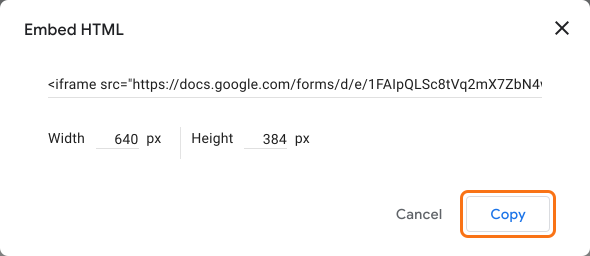
Código de inserción de Formfacade
- En la página que se abre, pega el enlace de tu formulario de Google Forms o haz clic en Browse para elegirlo. Luego haz clic en Next. Tu formulario se abre en la pestaña Share.

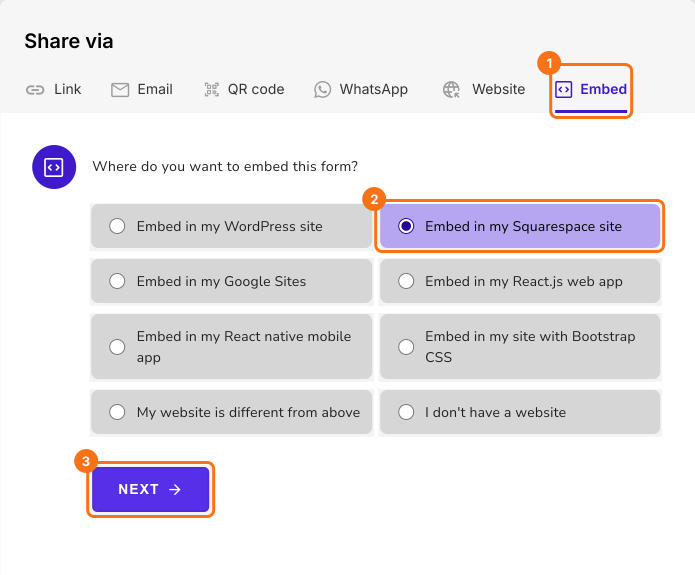
- En la pestaña Share, en Where do you want to embed this form?, selecciona "Embed in my Squarespace site" y haz clic en Next.
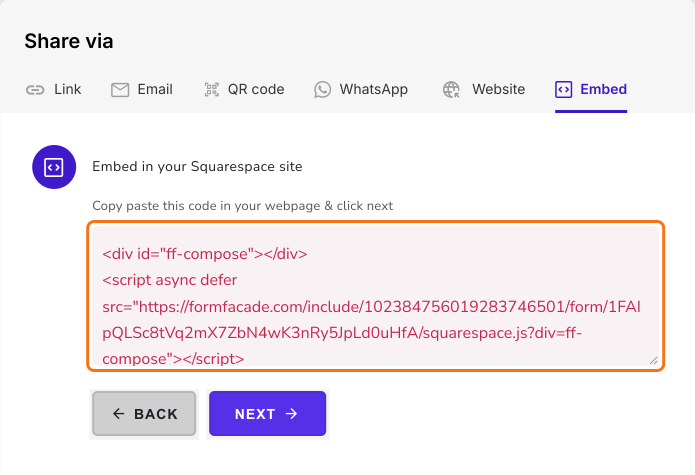
- Copia este código de inserción
- En el editor de Squarespace, abre la página, agrega un Code Block y pega el código de inserción
- Guarda y publica la página
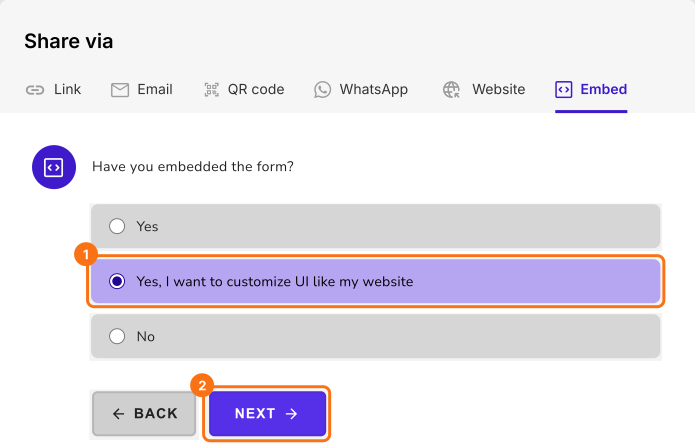
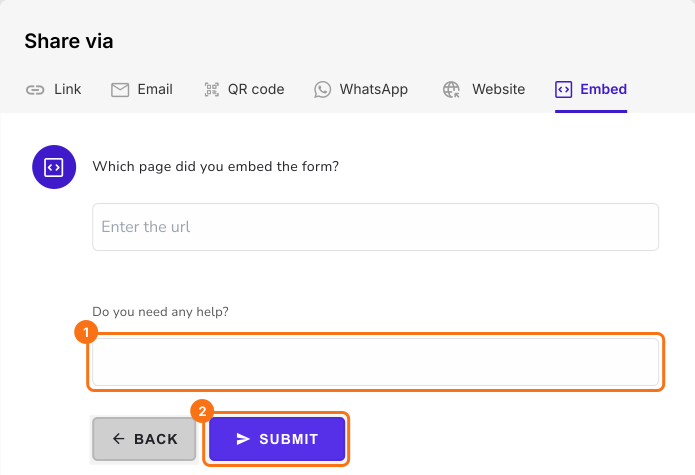
¿Quieres ayuda para que coincida con tu sitio web?
Resumen
Inserta tu formulario de Google Forms en Squarespace sin el aspecto de Google.
Importa tu formulario de Google Forms, elige Embed in my Squarespace site y pega el código de inserción en un Code Block. Nuestro equipo te ayuda a adaptarlo a tu sitio.