Come incorporare Google Forms in Squarespace?
Chi usa Squarespace e crea il modulo in Google Forms ha due modi per metterlo su una pagina. Un semplice link porta i visitatori fuori dal tuo sito. L'Embed HTML di Google va in un Code Block, ma il modulo resta in un riquadro fisso con l'aspetto di Google e puoi cambiarne solo la larghezza e l'altezza. Con Formfacade, incolli un solo codice di incorporamento in un Code Block e il modulo appare sulla tua pagina senza iframe e senza il marchio Google. Se vuoi che si adatti ancora di più al tuo sito, inviaci la tua pagina e il nostro team ti aiuta.
Ecco due modi per incorporare un modulo di Google Forms in Squarespace e dove ciascuno non basta.
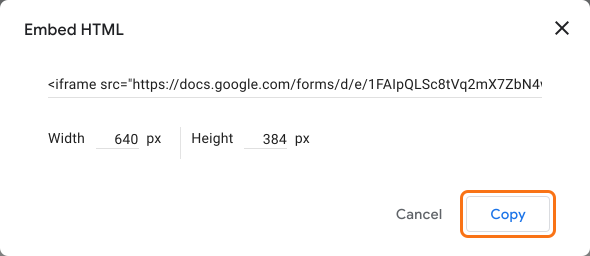
Embed HTML di Google Forms
- Apri il tuo modulo di Google Forms e clicca sull'icona ⋮ More nell'angolo in alto a destra
- Seleziona Embed HTML e copia il codice HTML
- Nell'editor di Squarespace, apri la pagina, aggiungi un Code Block e incolla il codice
- Salva e pubblica la pagina
Codice di incorporamento di Formfacade
- Nella pagina che si apre, incolla il link del tuo Google Form o clicca su Browse per sceglierlo, poi clicca su Next. Il modulo si apre nella scheda Share.

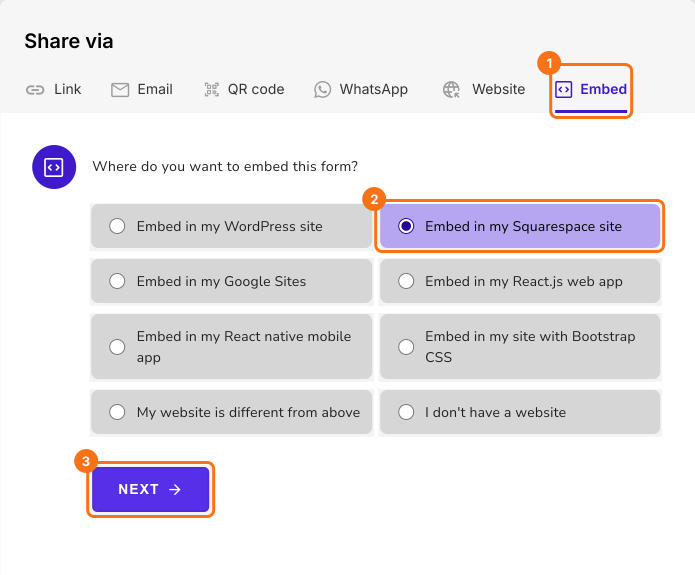
- Nella scheda Share, sotto Where do you want to embed this form?, seleziona "Embed in my Squarespace site" e clicca su Next.
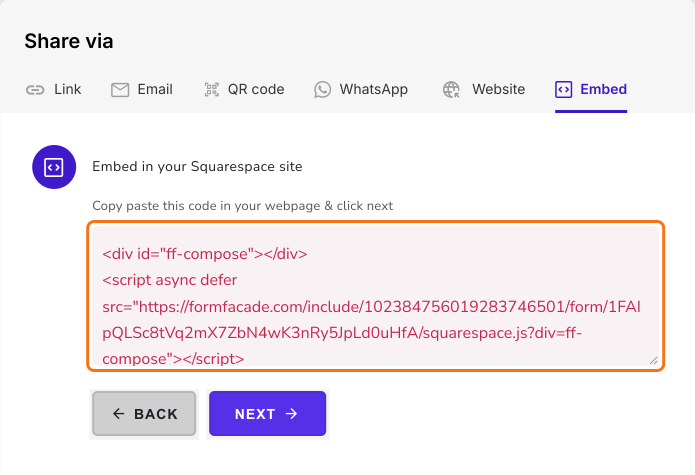
- Copia questo codice di incorporamento
- Nell'editor di Squarespace, apri la pagina, aggiungi un Code Block e incolla il codice di incorporamento
- Salva e pubblica la pagina
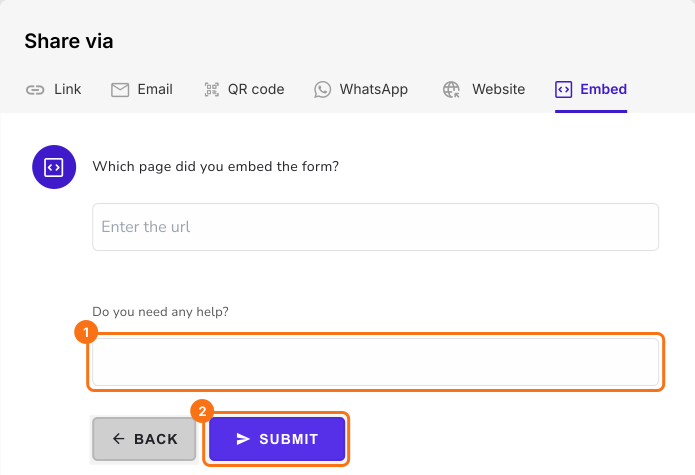
Vuoi aiuto per adattarlo al tuo sito?
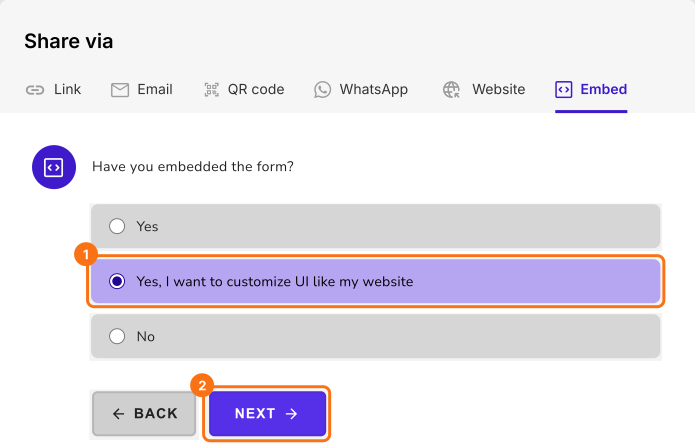
Riepilogo
Incorpora il tuo Google Form in Squarespace senza l'aspetto di Google.
Importa il tuo Google Form, scegli Embed in my Squarespace site e incolla il codice di incorporamento in un Code Block. Il nostro team ti aiuta ad adattarlo al tuo sito.