ファイル追加ボタンの文字をカスタマイズするには?
履歴書や領収書の写真を求めるファイルアップロードの質問でも、ボタンには Add file と表示されたままなので、長いフォームでは見落とされたり、間違ったものがアップロードされたりします。Google Forms ではアップロードボタンの文言を変更できません。Formfacade なら、質問の設定で Upload resume のように、アップロードボタンのキャプションを自分で入力できます。回答者はボタンに表示されたあなたの言葉を見て何を追加すればよいかが分かり、Google へのサインインなしでアップロードできます。
さっそく始めましょう。Google Formsのフォームをインポートして、以下の手順に沿って進めてください。
ボタンの文言を変更するには?
- 開いたページで、Google Formsのフォームのリンクを貼り付けるか、Browseをクリックしてフォームを選び、Nextをクリックします。フォームがEditタブで開きます。
- 「Do you want to preview this form?」と表示されたら、No をクリックします。フォームにファイルアップロードの質問がない場合は、先に追加してください。

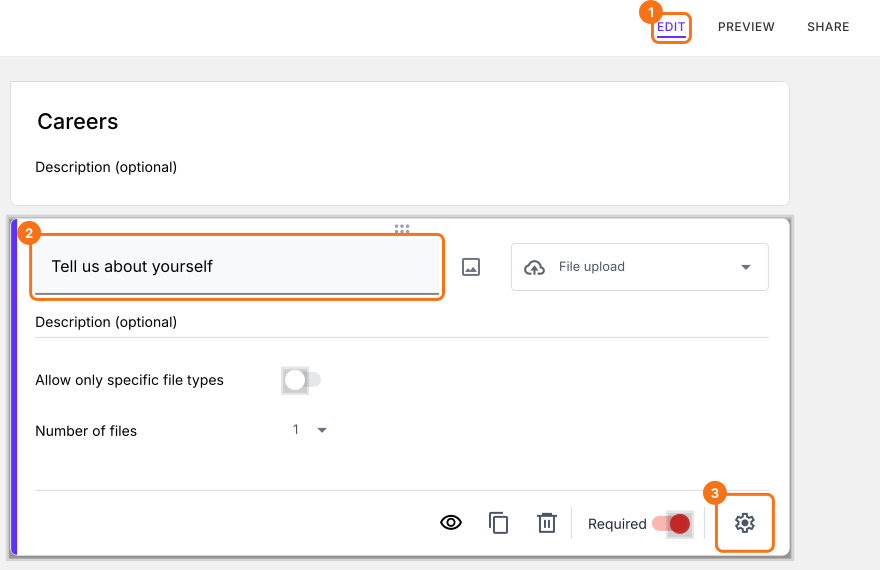
- Edit ページで、ファイルアップロードの質問をクリックし、歯車アイコンをクリックします。
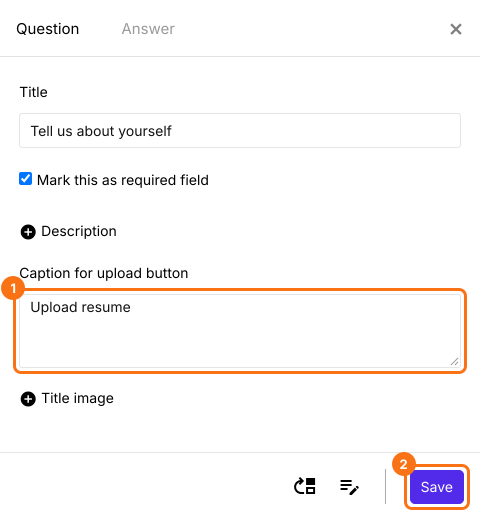
- Placeholder をクリックし、アップロードボタンのキャプションを入力して Save ボタンをクリックします。
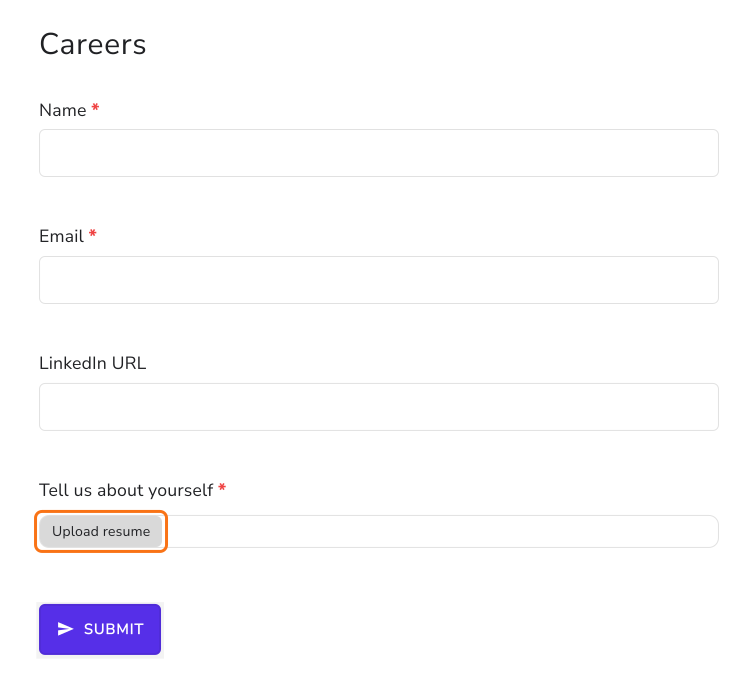
初期設定の「Add file」というボタンの文言は、Field settings 画面で追加したキャプションに置き換わります。ファイルアップロードの質問のボタンの文言を「Upload resume」にカスタマイズしたフォームです。
まとめ
Google Forms のアップロードボタンにはいつも Add file と表示され、何をアップロードすればよいかが伝わりません。Formfacade なら、質問の設定でアップロードボタンのキャプションを自分で入力でき、フォーム上の Add file がその文言に置き換わります。Google Formsのフォームをインポートして、上の手順を完了してください。