ファイルアップロードの質問を必須にするには?
採用の応募や請求のフォームなら、書類のない回答は役に立ちません。Google Forms でもアップロードの質問を必須にできますが、その質問では全員が先に Google にサインインしなければならないため、アカウントを持っていない人は何も送れません。Formfacade なら、アップロードの質問で Mark this as required field にチェックを入れれば、ファイルが追加されるまでフォームは送信されません。回答者は Google へのサインインなしで追加でき、各回答はファイルへのリンク付きであなたの Google Form に届きます。
さっそく始めましょう。Google Formsのフォームをインポートして、以下の手順に沿って進めてください。
ファイルアップロードの質問を必須にするには?
- 開いたページで、Google Formsのフォームのリンクを貼り付けるか、Browseをクリックしてフォームを選び、Nextをクリックします。フォームがEditタブで開きます。
- 「Do you want to preview this form?」と表示されたら、No をクリックします。フォームにファイルアップロードの質問がない場合は、先に追加してください。

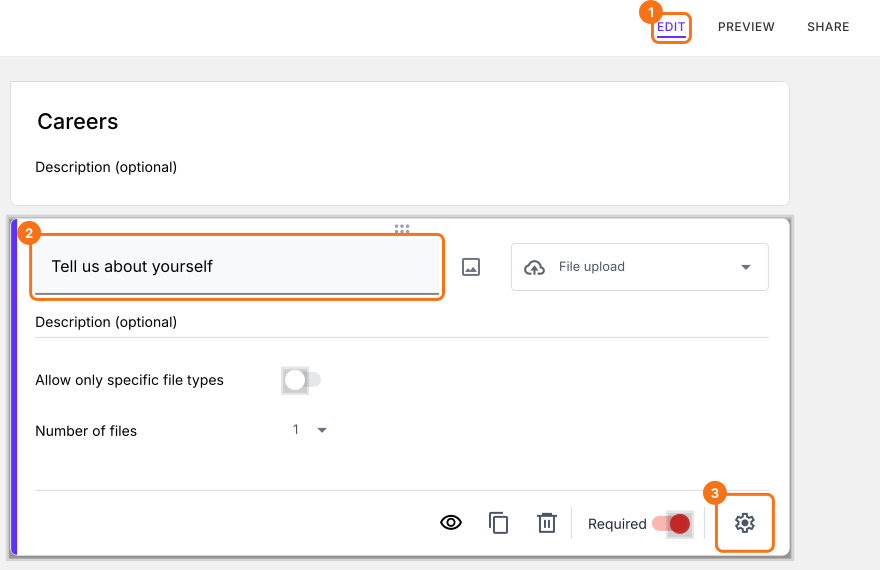
- Edit ページで、ファイルアップロードの質問をクリックし、歯車アイコンをクリックします。
- Mark this as required field にチェックを入れ、Save ボタンをクリックします。
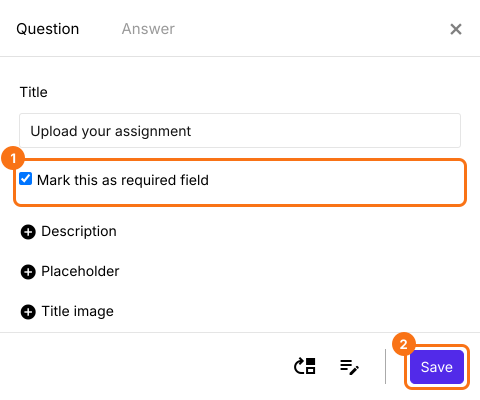
ユーザーはフォームを送信する前にファイルをアップロードしなければなりません。
まとめ
ファイルがフォームの目的なら、ファイルのない回答は無駄になります。しかも Google の必須アップロードでは Google へのサインインも求められます。Formfacade なら、アップロードの質問を必須にでき、回答者は送信前にファイルを追加しなければなりません。サインインは不要です。Google Formsのフォームをインポートして、上の手順を完了してください。