如何不登入就上傳檔案到 Google Forms?
"因為檔案上傳(照片/PDF),Google Forms 表單需要登入"- Google Docs Editors Community
填寫含檔案上傳問題的 Google Forms 表單時,每個人都得先登入 Google,Google 論壇上的這則討論串中已有 8 人詢問如何避開這一點。沒有 Google 帳戶的客戶、家長和申請人會直接放棄,而登入的人,名字和照片會隨上傳一起被記錄。改用電子郵件收檔案,就得把每個檔案手動對應到它的回應。使用 Formfacade,表單上的上傳問題不需登入就能收檔案:填答者點選上傳按鈕、加入檔案,然後提交。回應會連同檔案連結送到您的 Google Forms 表單。
以下是用 Google Form 收集檔案的三種方法,以及每種方法的不足之處。
用 Google Form 收集檔案的 3 種方法
- Google Forms 本身的檔案上傳題目
- 請大家用電子郵件寄送檔案
- Formfacade 的檔案上傳
1. Google Forms 本身的檔案上傳題目
Google Forms 的檔案上傳問題要求使用者登入 Google 帳戶,才能上傳檔案並提交回應。檔案會上傳到表單建立者的 Google Drive。
不足之處:沒有 Google 帳戶的人完全無法回應,而且每個檔案都會占用您自己的 Drive 儲存空間。
2. 請大家用電子郵件寄送檔案
不在表單中放上傳,而是請大家用電子郵件寄送檔案。這樣不需要任何人登入,但每個檔案都和回應分開送達,您得手動比對,而且有些人會忘了寄。
3. Formfacade 的檔案上傳
Formfacade 會將 Google Drive 的檔案上傳轉換為 HTML 檔案上傳。使用者可以用上傳檔案按鈕上傳檔案,不必登入 Google 帳戶就能提交表單。在 Google Forms 表單中,檔案上傳問題會轉換為簡答題,並在其中顯示使用者上傳檔案的網址。
觀看這段影片,了解如何新增免登入的檔案上傳問題。
如何在表單中加入檔案上傳題目?
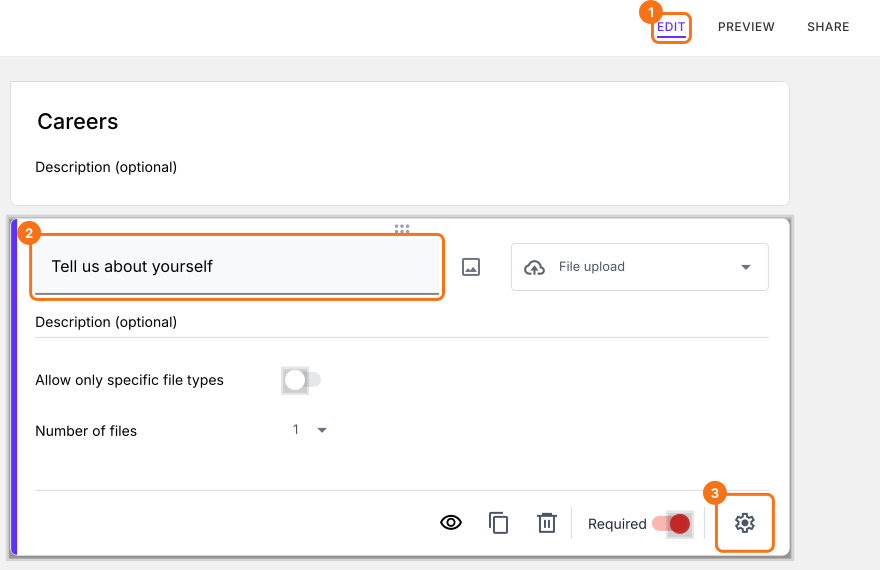
- 在開啟的頁面中,貼上您的 Google Forms 表單連結,或點選 Browse 選取表單,然後點選 Next。表單會在 Edit 分頁開啟。
- 如果出現「Do you want to preview this form?」,請按一下 No。如果您的表單沒有檔案上傳題目,請先新增一個。

- 按一下檔案上傳題目。卡片底部的齒輪圖示可以開啟它的設定。
如何啟用不需 Google 登入的檔案上傳?
不需要再啟用任何東西。這份表單上的檔案上傳題目不會要求登入。
- 按一下「Share」分頁

- 按一下 Copy,然後將連結傳給您的使用者
使用 Formfacade 表單收集回應
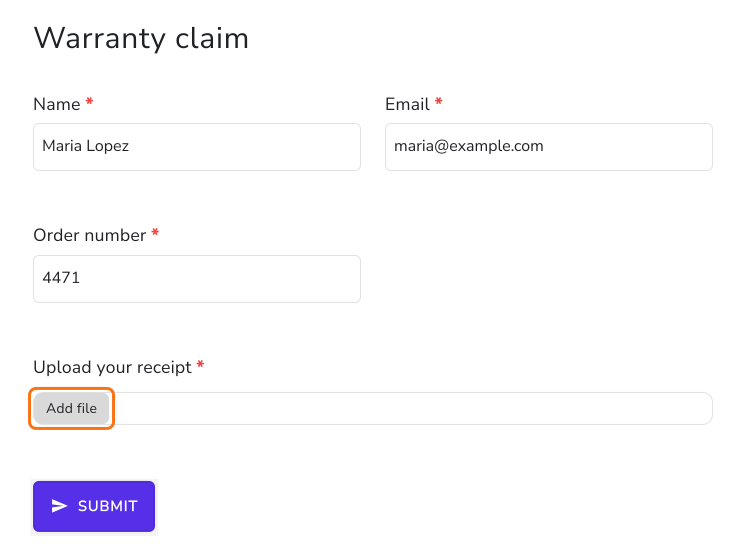
當您使用 Formfacade 分享這份表單時,使用者會看到如下所示的檔案上傳按鈕。使用者可以使用這個檔案上傳選項上傳檔案(大小上限 10MB)。如果您想讓使用者上傳多個檔案,可以在該檔案上傳題目設定的 Answer 分頁中變更檔案數量上限。
如果您用檔案上傳來收集簽名,請使用 Formesign,它能讓您在 Google Forms 中加入簽名欄位。
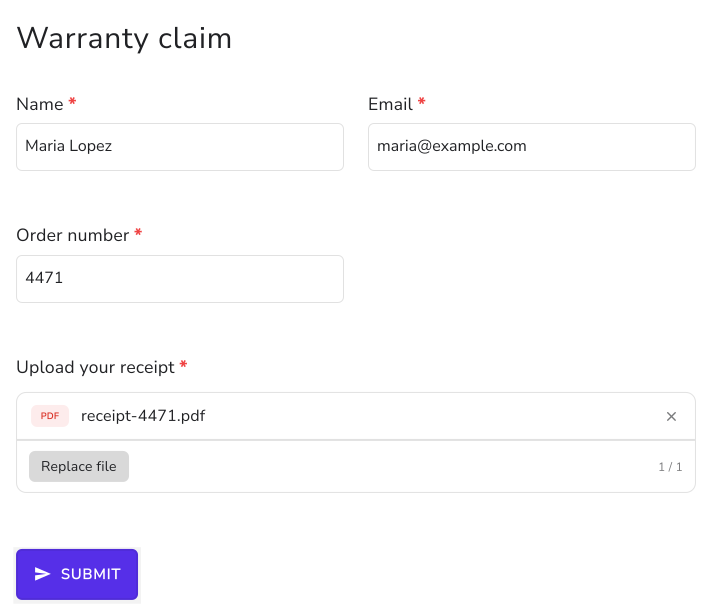
您的使用者填寫表單、加入檔案,不必登入就能提交。
查看含檔案上傳題目的表單回應
- 按一下Responses 分頁

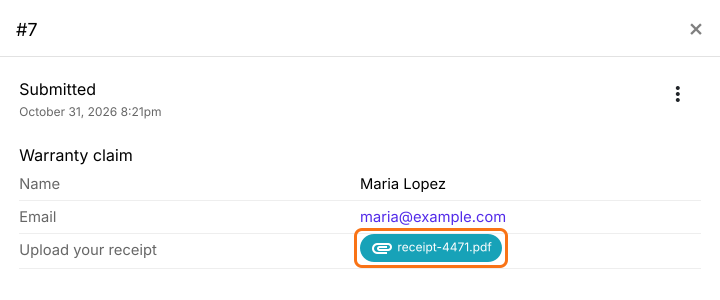
- 選擇 Kanban board,然後點選 Submitted 中的回應
- 上傳檔案的網址連結會顯示為該問題的回應。您可以用這個連結檢視和下載檔案。
重點提醒
- Formfacade 會將 Google Drive 的檔案上傳轉換為 HTML 檔案上傳。在 Google Forms 中您會看到簡答題,但在 Formfacade 表單中您會看到檔案上傳選項。
- 若要將檔案上傳設為必填,可在該檔案上傳問題設定的 Question 分頁中勾選 Mark this as required field。
- 若要接受多個檔案,可在該檔案上傳問題設定的 Answer 分頁中變更檔案數上限(max files)。
- 若要限制使用者可上傳的檔案類型,可在該檔案上傳問題設定的 Answer 分頁中加入允許的檔案類型。
- 使用者上傳檔案並提交回應後,上傳檔案的網址連結會顯示在 RESPONSES 中。
- 檔案會上傳到我們的伺服器。您可以用連結檢視和下載檔案。由於 Google Drive 不允許匿名使用者上傳檔案,我們不會直接把檔案上傳到 Google Drive。您可以使用該檔案上傳問題的 Save uploaded files to Google Drive 選項,將檔案複製到 Google Drive。
摘要
Google Forms 的上傳問題要求每個人都登入 Google,而用電子郵件寄來的檔案得手動對應到回應。使用 Formfacade,您的使用者不必登入就能上傳檔案。匯入您的 Google Forms 表單並完成上面的步驟。如有任何問題,請寫信給支援團隊。