如何變更 Google Forms 的「提交」按鈕文字?
Submit 沒有告訴大家接下來會發生什麼。在報名表單上,Register 說得更清楚;在訂購表單上,Place Order 也是。Google Forms 沒有這段文字的設定,所以您做的每份表單最後都是同一個 Submit 按鈕。使用 Formfacade,您在按鈕的 Caption 中輸入自己的文字,使用者看到的就會是它而不是 Submit。您也可以在他們點選後,把他們帶到您自己的感謝頁面。
匯入您的 Google Form,並依照下列步驟操作。
如何變更預設的「Submit」按鈕文字?
- 在開啟的頁面中貼上您的 Google Form 連結,或點選 Browse 選取表單,再點選 Next。
- 您會進入表單的「Preview」分頁。

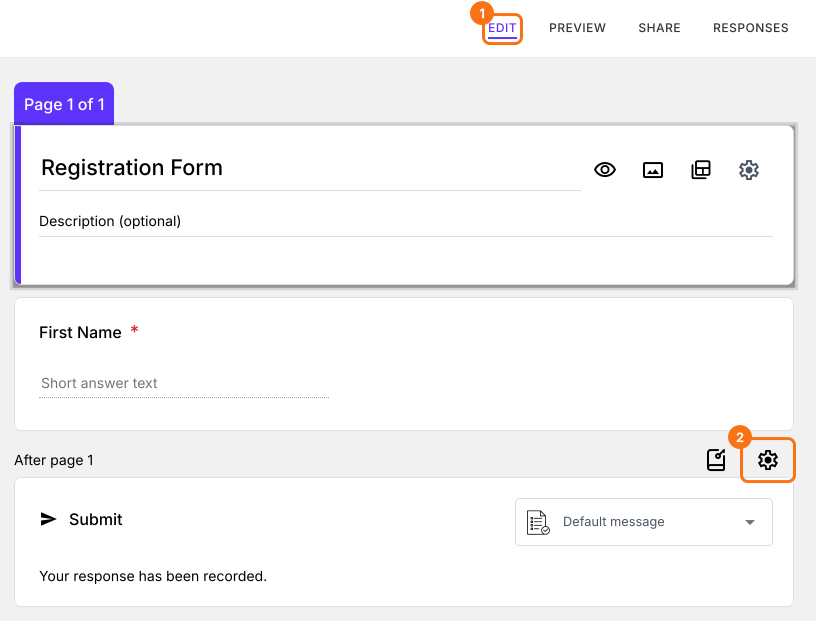
- 點選「Edit」分頁

- 捲動到表單最底部,點選最後一個「After page」列上的齒輪圖示。只有一頁的表單會顯示「After page 1」。
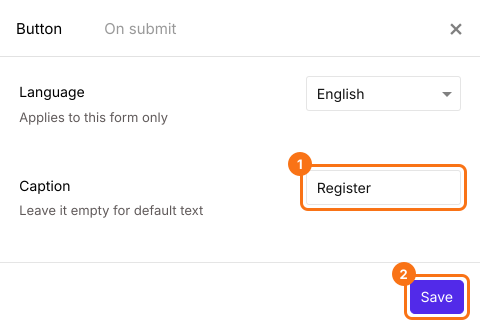
- 在 Caption 中輸入需要的按鈕文字,然後點選 Save 按鈕。
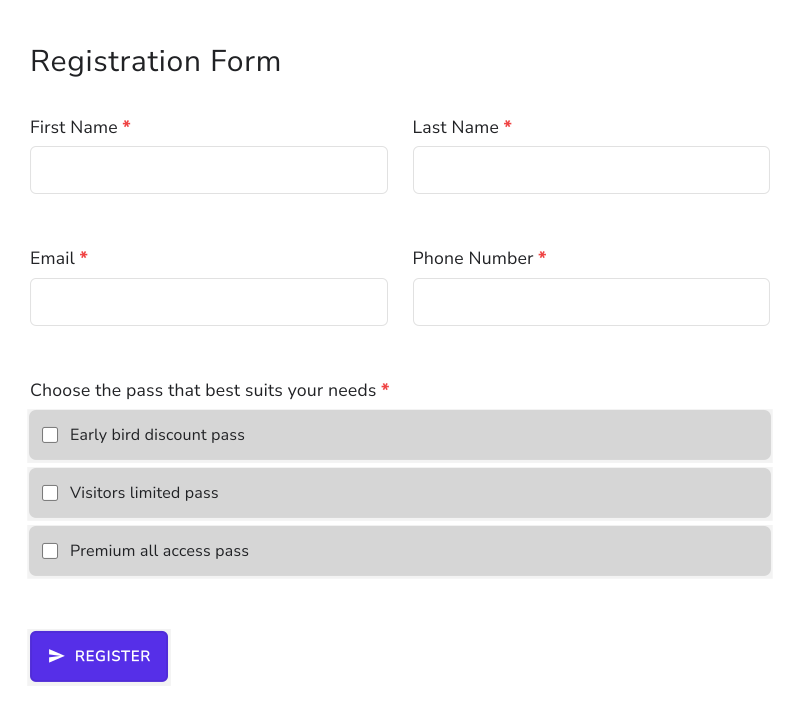
預設的「Submit」按鈕文字會被替換成您在 Caption 中加入的文字。例如,您可以在報名表單中使用「Register」按鈕。
摘要
Google Forms 的每份表單都以 Submit 按鈕結尾,而且您無法變更它的文字。使用 Formfacade,您在 Caption 中輸入自己的按鈕文字,例如 Register,使用者看到的就會是它而不是 Submit。匯入您的 Google Form並完成上述步驟。