Come aggiungere ingredienti e valori nutrizionali al tuo menù?

"Come inserire la descrizione del menù sotto ogni opzione in Google Form"- Google Docs Editors Community

Un'opzione in Google Forms è una riga di testo senza niente sotto. Chi ordina cibo vuole sapere cosa c'è in un piatto, e chi ha un'allergia deve chiedere prima di poter ordinare, così le stesse domande arrivano per messaggio ogni settimana. Infilare gli ingredienti nel nome dell'opzione rende l'elenco difficile da leggere. In Neartail, ogni prodotto del tuo Google Form ha la sua descrizione, e un modulo creato da un modello per il cibo aggiunge righe per ingredienti, allergeni e valori nutrizionali. I clienti toccano un piatto e lo leggono prima di aggiungerlo al carrello.

Per provarlo, importa il tuo Google Form e segui i passaggi qui sotto.

1. Importa il tuo Google Form

Nella pagina che si apre, incolla il link del tuo Google Form (oppure clicca su Browse per sceglierlo) e clicca su Import. Seleziona la tua valuta e clicca su Continue. Quando compare "Your order form is ready", Neartail ha creato un prodotto da ogni domanda con un prezzo e ha aggiunto un totale dell'ordine e un riepilogo. Se dice che non sono stati trovati prodotti, aggiungi un prezzo a una domanda qualsiasi. Clicca su Preview your form, poi su Edit form in Manage per aprire il creatore di moduli.
La pagina di Neartail per importare un Google Form, con il link di un modulo incollato e la casella del link e il pulsante Import evidenziati

2. Scrivi cosa c'è in ogni piatto

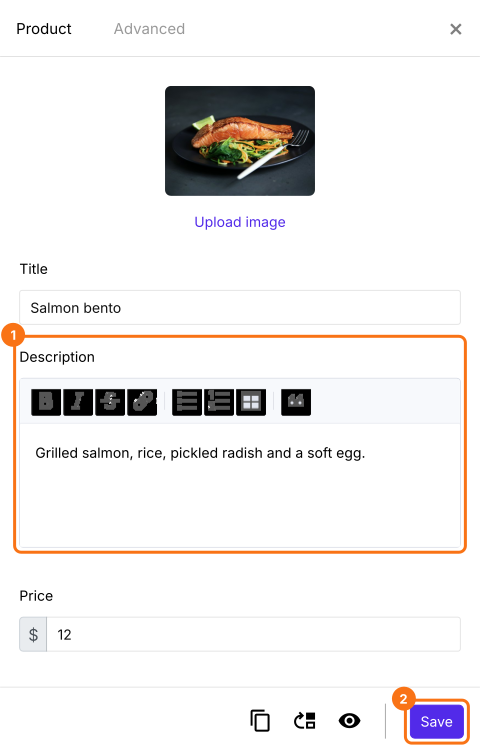
Nella scheda EDIT, clicca su un piatto, poi sull'ingranaggio in fondo al suo riquadro. Clicca su Description, elenca cosa contiene e clicca su Save.
Il pannello del prodotto Salmon bento a $12, con Grilled salmon, rice, pickled radish and a soft egg scritto nella casella Description e il pulsante Save evidenziato

3. Aggiungi ingredienti, allergeni e valori nutrizionali
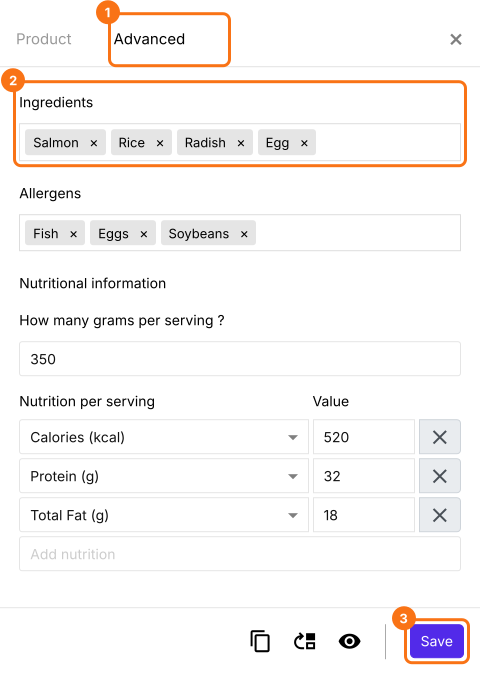
Un modulo creato da un modello per il cibo, come il Meal prep order form, ha più caselle. Per usarne uno, apri quella pagina, clicca su Prova gratis e clicca su Proceed. Clicca su un prodotto, clicca sull'ingranaggio in fondo al suo riquadro e apri Advanced. Clicca su Ingredients, Allergens o Nutritional Information, compilali e clicca su Save.
La scheda Advanced del prodotto con Ingredients che elenca Salmon, Rice, Radish ed Egg, Allergens che elenca Fish, Eggs e Soybeans e 350 grammi per porzione con Calories, Protein e Total Fat

4. I clienti leggono prima di ordinare
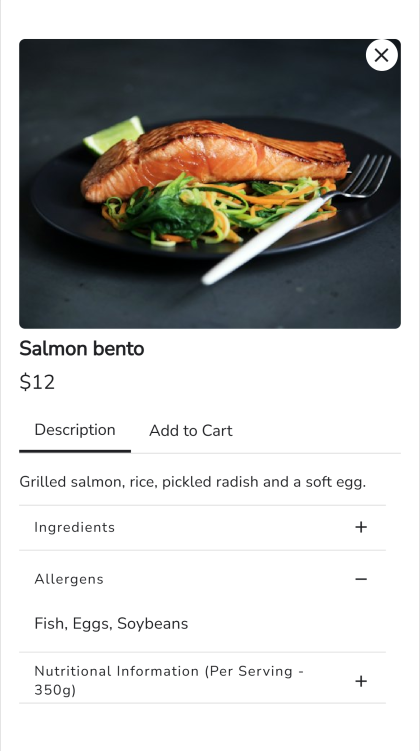
Nel tuo modulo, i clienti toccano un piatto e leggono la sua Description. Aprono una riga per i dettagli, poi ordinano da Add to Cart.
Il Salmon bento aperto su un telefono con la sua foto, $12, le schede Description e Add to Cart, la descrizione e la riga Allergens aperta che mostra Fish, Eggs, Soybeans

Riepilogo

Google Forms non ha un posto sotto un'opzione per dire cosa contiene, quindi i clienti devono chiedere prima di ordinare. Con Neartail, ogni prodotto ha una descrizione, e i modelli per il cibo aggiungono ingredienti, allergeni e valori nutrizionali che i clienti leggono nel modulo. Importa il tuo Google Form e completa i passaggi qui sopra.

Mostra cosa c'è in ogni piatto sul tuo modulo d'ordine.

Importa il Google Form con il tuo menù e scrivi cosa c'è in ogni piatto nella sua Description, così i clienti toccano un piatto e lo leggono prima di aggiungerlo al carrello.

Ultimo aggiornamento: