Como adicionar ingredientes e informação nutricional ao seu cardápio?

"Como colocar a descrição do cardápio embaixo de cada opção no Google Form"- Google Docs Editors Community

Uma opção no Google Forms é uma linha de texto sem nada embaixo. Quem pede comida quer saber o que vem no prato, e quem tem alergia precisa perguntar antes de poder pedir, então as mesmas perguntas chegam por mensagem toda semana. Espremer os ingredientes no nome da opção deixa a lista difícil de ler. No Neartail, cada produto do seu Google Form tem a própria descrição, e um formulário feito a partir de um modelo de comida adiciona linhas para ingredientes, alérgenos e informação nutricional. Os clientes tocam em um prato e leem antes de adicioná-lo ao carrinho.

Para testar, importe seu Google Form e siga os passos abaixo.

1. Importe seu Google Form

Na página que abrir, cole o link do seu Google Form (ou clique em Browse para escolhê-lo) e clique em Import. Selecione sua moeda e clique em Continue. Quando aparecer "Your order form is ready", o Neartail terá criado um produto a partir de cada pergunta com preço e adicionado um total do pedido e um resumo. Se aparecer que nenhum produto foi encontrado, adicione um preço a qualquer pergunta. Clique em Preview your form e depois em Edit form, em Manage, para abrir o criador de formulários.
A página do Neartail para importar um Google Form, com o link de um formulário colado e a caixa do link e o botão Import destacados

2. Escreva o que vem em cada prato

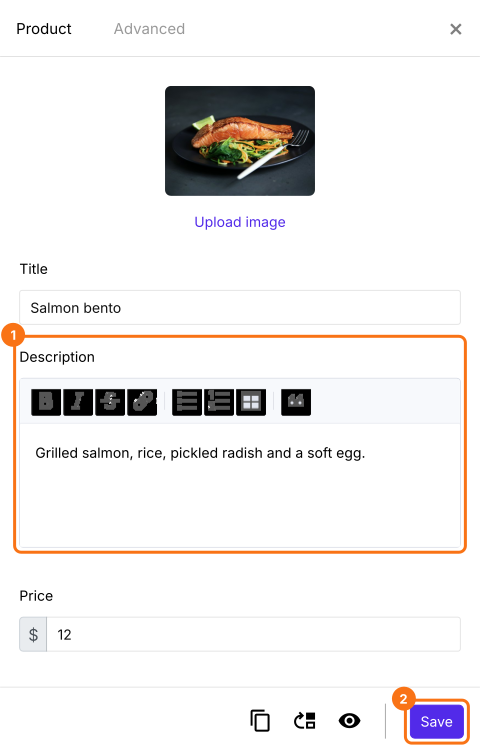
Na aba EDIT, clique em um prato e depois na engrenagem no rodapé do card dele. Clique em Description, liste o que vem nele e clique em Save.
O painel do produto Salmon bento a $12, com Grilled salmon, rice, pickled radish and a soft egg digitado na caixa Description e o botão Save marcado

3. Adicione ingredientes, alérgenos e informação nutricional
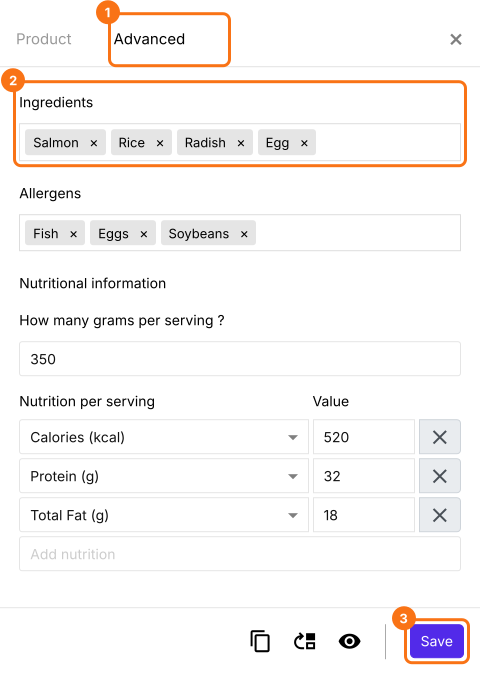
Um formulário feito a partir de um modelo de comida, como o Meal prep order form, tem mais caixas. Para usar um, abra essa página, clique em Teste grátis e clique em Proceed. Clique em um produto, clique na engrenagem no rodapé do card dele e abra Advanced. Clique em Ingredients, Allergens ou Nutritional Information, preencha e clique em Save.
A aba Advanced do produto com Ingredients listando Salmon, Rice, Radish e Egg, Allergens listando Fish, Eggs e Soybeans e 350 gramas por porção com Calories, Protein e Total Fat

4. Os clientes leem antes de pedir

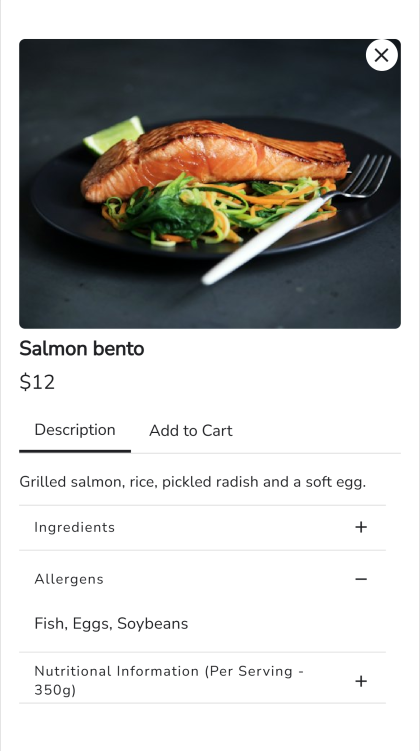
No seu formulário, os clientes tocam em um prato e leem a Description. Eles abrem uma linha para ver os detalhes e depois pedem em Add to Cart.
O Salmon bento aberto em um celular com a foto, $12, as abas Description e Add to Cart, a descrição e a linha Allergens aberta mostrando Fish, Eggs, Soybeans

Resumo

O Google Forms não tem lugar embaixo de uma opção para dizer o que vem nela, então os clientes precisam perguntar antes de pedir. Com o Neartail, cada produto tem uma descrição, e os modelos de comida adicionam ingredientes, alérgenos e informação nutricional que os clientes leem no formulário. Importe seu Google Form e siga os passos acima.

Mostre o que vai em cada prato no seu formulário de pedido.

Importe o Google Form com o seu cardápio e digite o que vai em cada prato em Description, assim os clientes tocam num prato e leem antes de adicioná-lo ao carrinho.

Última atualização: