Hoe voeg je een snelmenu toe voor de categoriepagina's?
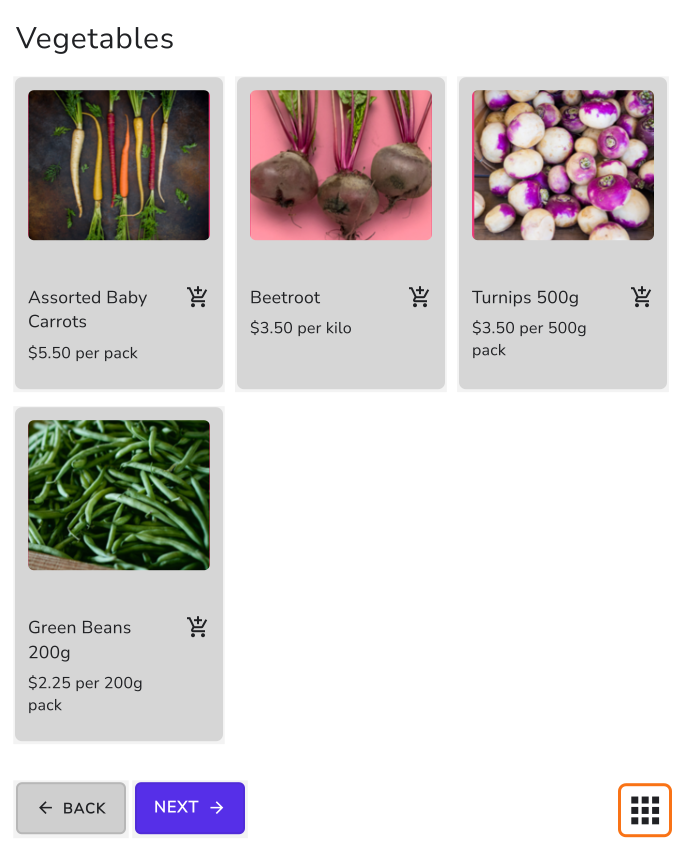
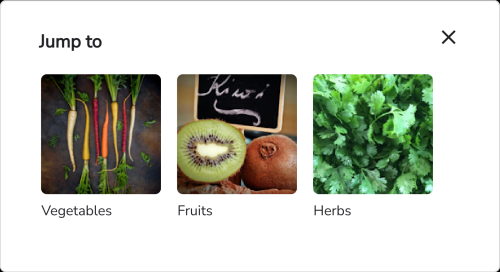
Google Forms kan een lange productlijst over pagina's verdelen, maar geeft je klanten geen manier om ertussen te springen. Wie maar één categorie wil, klikt met Next door elke pagina ervoor en met Back terug als hij van gedachten verandert, en sommigen haken halverwege af. Doorverwijzen naar een sectie werkt alleen vanuit een antwoord, niet vanuit een menu. Neartail voegt een snel navigatiemenu toe aan je Google Form: jij kiest welke pagina's erin staan, en klanten openen het naast de knop Next en gaan meteen naar de categorie die ze willen. Wat ze ook kiezen op welke pagina dan ook, het telt op tot één totaal aan het eind.
Importeer je Google Form en volg de stappen hieronder.
Hoe voeg je een categoriepagina toe aan het snelle navigatiemenu?
- Plak op de pagina die opent de link van je Google Form (of klik op Browse om het te kiezen) en klik op Import.
- Selecteer je valuta en klik op Continue.
- Staat er "Your order form is ready", dan heeft Neartail van elke vraag met een prijs een product gemaakt en een totaalbedrag en een besteloverzicht toegevoegd. Staat er dat er geen producten zijn gevonden, voeg dan een prijs toe aan een willekeurige vraag.
- Klik op Preview your form. Klik daarna onder Manage op Edit form om de formulierbouwer te openen.

- Staan al je producten op één pagina, klik dan op het laatste product van je eerste categorie en dan op Add page in de werkbalk rechts. Alles daaronder gaat naar een nieuwe pagina
- Vul de naam van de volgende categorie in het vak Page title in, in plaats van Untitled Section. Je menu toont deze naam en voor de eerste pagina de titel van je formulier
- Doe hetzelfde voor elke categorie
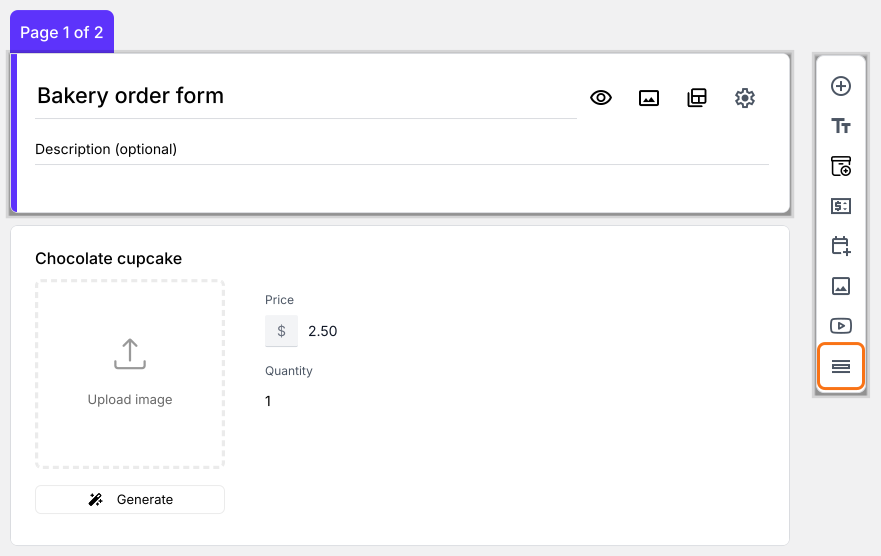
- Klik naast After page 1 op het pictogram Configure key fields

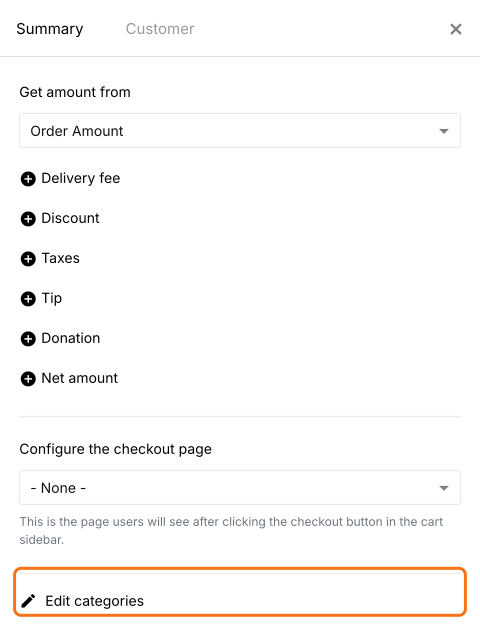
- Klik op Edit categories
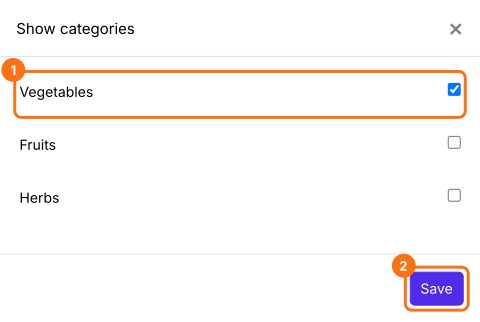
- Vink elke categoriepagina aan die in het navigatiemenu moet en klik op Save
Samenvatting
Voeg een snelmenu toe aan je bestelformulier.
Importeer je Google Form, zet elke categorie op een eigen pagina en vink ze aan onder Edit categories, zodat klanten via het menu naast de knop Next naar elke categorie springen.