Wie fügen Sie ein Schnellnavigationsmenü für die Kategorieseiten hinzu?
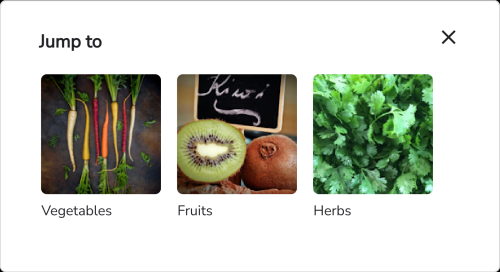
Google Forms kann eine lange Produktliste auf Seiten aufteilen, gibt Ihren Kunden aber keine Möglichkeit, zwischen ihnen zu springen. Wer nur eine Kategorie will, klickt sich mit Next durch jede Seite davor und mit Back zurück, wenn er es sich anders überlegt, und manche geben auf halbem Weg auf. Die Verzweigung zu einem Abschnitt funktioniert nur über eine Antwort, nicht über ein Menü. Neartail fügt Ihrem Google Form ein Schnellnavigationsmenü hinzu: Sie wählen, welche Seiten es zeigt, und Kunden öffnen es neben der Schaltfläche Next und gehen direkt zur gewünschten Kategorie. Was sie auf welcher Seite auch immer wählen, ergibt am Ende eine Summe.
Importieren Sie Ihr Google Form und folgen Sie den Schritten unten.
Wie füge ich eine Kategorieseite zum Schnellnavigationsmenü hinzu?
- Fügen Sie auf der Seite, die sich öffnet, den Link zu Ihrem Google Form ein oder klicken Sie auf Browse, um es auszuwählen, und klicken Sie auf Import.
- Wählen Sie Ihre Währung und klicken Sie auf Continue.
- Wenn "Your order form is ready" erscheint, hat Neartail aus jeder Frage mit einem Preis ein Produkt gemacht und einen Gesamtbetrag und eine Bestellübersicht hinzugefügt. Wenn es heißt, dass keine Produkte gefunden wurden, fügen Sie einer beliebigen Frage einen Preis hinzu.
- Klicken Sie auf Preview your form. Klicken Sie dann unter Manage auf Edit form, um den Formular-Builder zu öffnen.

- Wenn alle Ihre Produkte auf einer Seite stehen, klicken Sie auf das letzte Produkt Ihrer ersten Kategorie und dann in der Werkzeugleiste rechts auf Add page. Alles darunter wandert auf eine neue Seite
- Geben Sie den Namen der nächsten Kategorie im Feld Page title anstelle von Untitled Section ein. Ihr Menü zeigt diesen Namen und für die erste Seite den Titel Ihres Formulars
- Machen Sie das für jede Kategorie
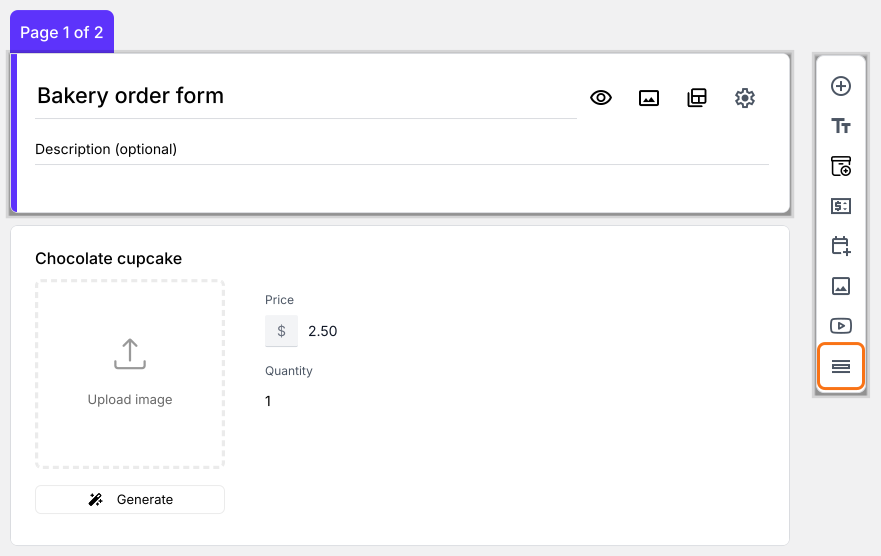
- Klicken Sie neben After page 1 auf das Symbol Configure key fields

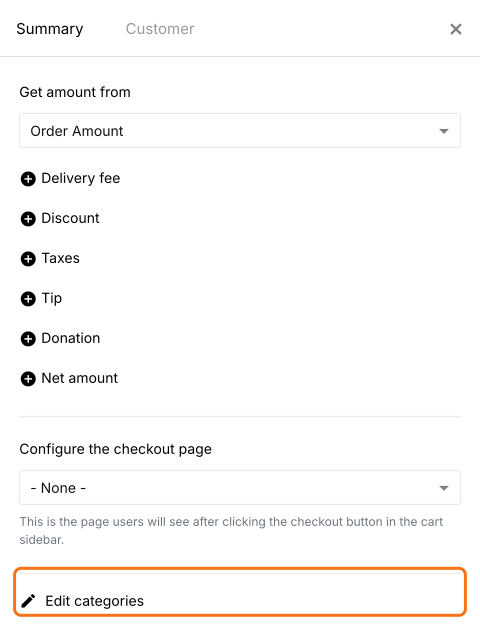
- Klicken Sie auf Edit categories
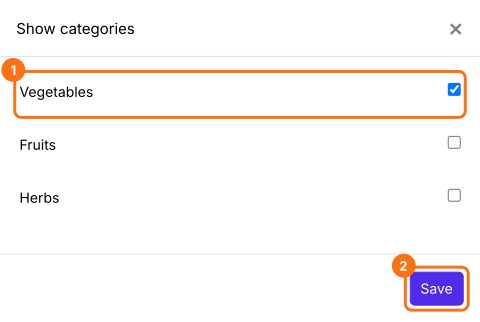
- Haken Sie jede Kategorieseite an, die ins Navigationsmenü soll, und klicken Sie auf Save
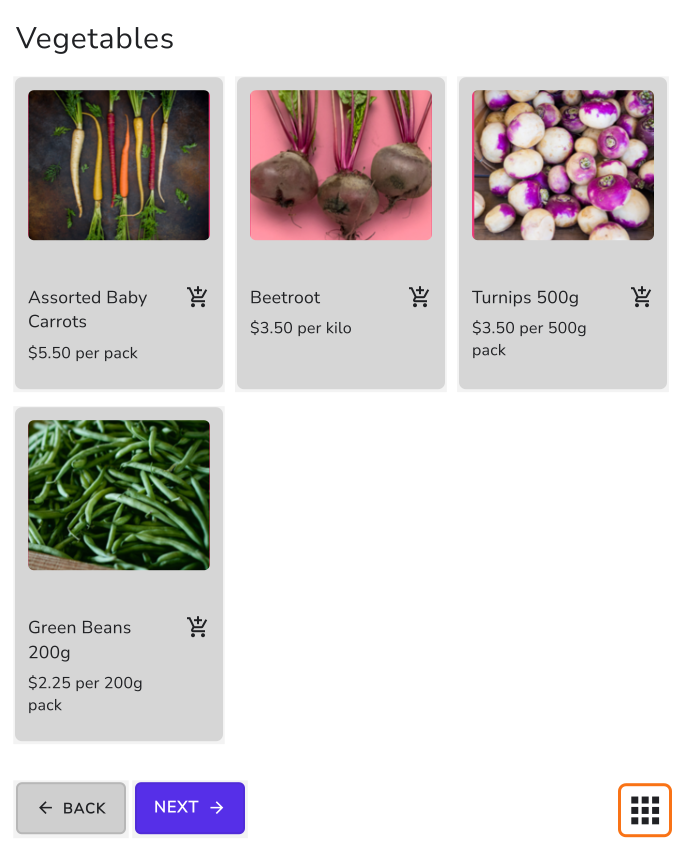
Zusammenfassung
Fügen Sie Ihrem Bestellformular ein Schnellnavigationsmenü hinzu.
Importieren Sie Ihr Google Form, legen Sie jede Kategorie auf eine eigene Seite und haken Sie sie unter Edit categories an, damit Kunden neben der Schaltfläche Next zu jeder Kategorie springen.