So berechnen Sie den Gesamtbetrag inklusive Transaktionsgebühren
"die Transaktionsgebühr für Stripe und für PayPal an den Käufer weitergeben"- Support forum
Kartenzahlungen kosten Sie eine Gebühr: Stripe behält einen festen Betrag und einen Prozentsatz jeder Zahlung ein, also bringt Ihnen eine Bestellung über $100 weniger als $100. Um das weiterzugeben, muss dem Kunden etwas mehr berechnet werden, ausgehend von seiner Summe. Ein Google Form kann weder Zahlungen annehmen noch etwas berechnen, es gibt also keinen Ort, um das einzubauen. Mit Neartail kommt der berechnete Betrag aus einem Feld Net Amount, und Sie können ihn als Formel schreiben, die die Gebühr zur Bestellsumme addiert. Kunden sehen den Endbetrag im Formular, bevor sie bezahlen.
Zuerst kommt die Formel, dann wie Sie sie in Ihrem Bestellformular berechnen.
Transaktionsgebühren
Beispiel: Berechnung des Endbetrags für die USA
Wie berechnen Sie den Endbetrag in Ihrem Formular?
- Fügen Sie auf der Seite, die sich öffnet, den Link zu Ihrem Google Form ein oder klicken Sie auf Browse, um es auszuwählen, und klicken Sie auf Import.
- Wählen Sie Ihre Währung und klicken Sie auf Continue.
- Wenn "Your order form is ready" erscheint, hat Neartail aus jeder Frage mit einem Preis ein Produkt gemacht und einen Gesamtbetrag und eine Bestellübersicht hinzugefügt. Wenn es heißt, dass keine Produkte gefunden wurden, fügen Sie einer beliebigen Frage einen Preis hinzu.
- Klicken Sie auf Preview your form. Klicken Sie dann unter Manage auf Edit form, um den Formular-Builder zu öffnen.

- Klicken Sie auf die Frage Order Amount und dann in der Werkzeugleiste rechts auf Add price field

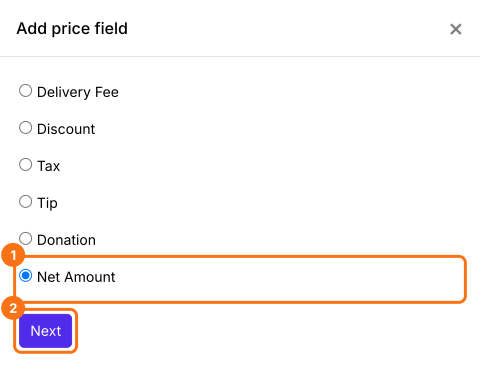
- Wählen Sie Net Amount und klicken Sie auf Next
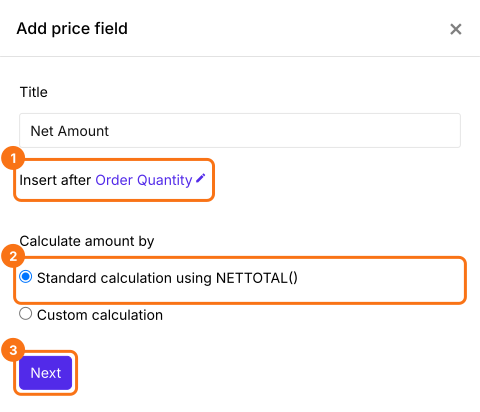
- Wählen Sie Standard calculation using NETTOTAL() und klicken Sie auf Next
- Klicken Sie auf Create. Diese Formel ersetzen Sie im nächsten Schritt

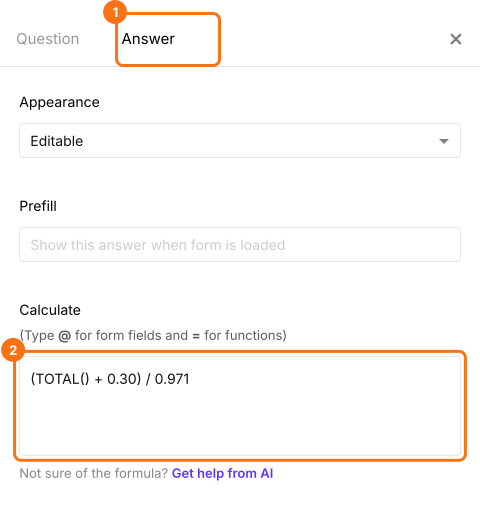
- Wählen Sie in Field settings den Tab Answer. Ersetzen Sie den Inhalt der Option Calculate durch die Formel wie unten gezeigt. TOTAL() ist der Bestellbetrag. Klicken Sie auf Save
Nützliche Links (Stripe)
Zusammenfassung
Rechnen Sie die Kartengebühr in den Gesamtbetrag Ihres Bestellformulars ein.
Importieren Sie Ihr Google Form und schreiben Sie die Gebühr in eine Formel für den Net Amount, damit Kunden den Endbetrag samt Gebühr sehen, bevor sie zahlen.