Comment calculer un montant total qui inclut les frais de transaction
"répercuter sur l'acheteur les frais de transaction de stripe et de PayPal"- Support forum
Les paiements par carte vous coûtent des frais : Stripe garde un montant fixe et un pourcentage de chaque paiement, donc une commande de $100 vous rapporte moins de $100. Pour les répercuter, il faut facturer un peu plus au client, calculé à partir de son total. Un Google Form ne peut ni encaisser de paiement ni calculer quoi que ce soit, il n'y a donc nulle part où l'ajouter. Avec Neartail, le montant facturé vient d'un champ Net Amount et vous pouvez l'écrire sous forme de formule qui ajoute les frais au total de la commande. Les clients voient le montant final sur le formulaire avant de payer.
La formule d'abord, puis comment la facturer sur votre bon de commande.
Frais de transaction
Exemple : calcul du montant final pour les États-Unis
Comment facturer le montant final dans votre formulaire ?
- Sur la page qui s'ouvre, collez le lien de votre Google Form (ou cliquez sur Browse pour le choisir) et cliquez sur Import.
- Sélectionnez votre devise et cliquez sur Continue.
- Quand il indique "Your order form is ready", Neartail a créé un produit à partir de chaque question qui a un prix et ajouté un total de commande et un récapitulatif. S'il indique qu'aucun produit n'a été trouvé, ajoutez un prix à n'importe quelle question.
- Cliquez sur Preview your form. Puis, sous Manage, cliquez sur Edit form pour ouvrir le créateur de formulaires.

- Cliquez sur la question Order Amount, puis sur Add price field dans la barre d'outils à droite

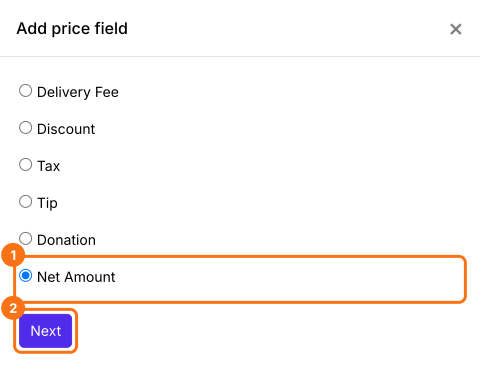
- Sélectionnez Net Amount et cliquez sur Next
- Sélectionnez Standard calculation using NETTOTAL() et cliquez sur Next
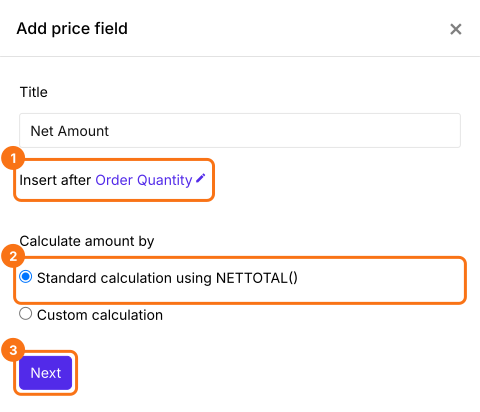
- Cliquez sur Create. Vous remplacerez cette formule à l'étape suivante

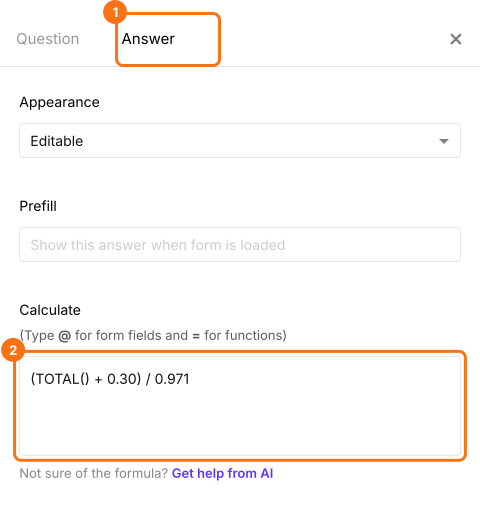
- Dans Field settings, sélectionnez l'onglet Answer. Remplacez le contenu de l'option Calculate par la formule ci-dessous. TOTAL() est le montant de la commande. Cliquez sur Save
Liens utiles (Stripe)
Résumé
Ajoutez les frais de carte au total de votre bon de commande.
Importez votre Google Form et intégrez les frais dans une formule Net Amount, pour que les clients voient le montant final, frais compris, avant de payer.