Comment masquer les produits épuisés dans votre bon de commande ?

"que certains articles deviennent indisponibles une fois qu'une certaine quantité a été commandée"- Google Docs Editors Community

Google Forms continue de prendre des commandes pour un produit que vous n'avez plus. Il n'a pas de stock, donc vous additionnez les réponses vous-même, supprimez le choix quand vous atteignez votre limite et vous excusez auprès de ceux qui ont commandé trop tard. Un module complémentaire de limite de choix peut fermer une option après un certain nombre de sélections, mais il compte les réponses, pas la quantité commandée par chaque personne. Avec Neartail, chaque produit de votre Google Form peut avoir son propre stock. Chaque commande en déduit sa quantité et, à zéro, le produit n'est plus en vente tandis que les autres restent disponibles.

C'est parti. Importez votre Google Form et suivez les étapes ci-dessous.

1. Importez votre Google Form

Sur la page qui s'ouvre, collez le lien de votre Google Form (ou cliquez sur Browse pour le choisir) et cliquez sur Import. Sélectionnez votre devise et cliquez sur Continue. Quand il indique "Your order form is ready", Neartail a créé un produit à partir de chaque question qui a un prix et ajouté un total de commande et un récapitulatif. S'il indique qu'aucun produit n'a été trouvé, ajoutez un prix à n'importe quelle question. Cliquez sur Preview your form, puis sur Edit form sous Manage pour ouvrir le créateur de formulaires.
La page Neartail pour importer un Google Form, avec un lien de formulaire collé et la case du lien et le bouton Import mis en évidence

2. Définissez votre stock

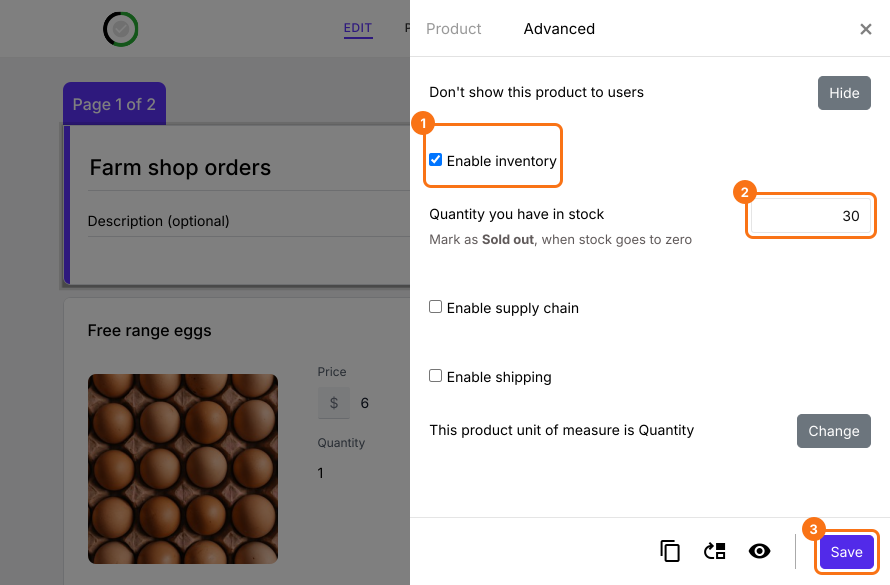
Dans l'onglet EDIT, cliquez sur le produit, cliquez sur l'engrenage en bas de sa fiche et ouvrez Advanced. Cochez Enable inventory, saisissez la quantité que vous avez et cliquez sur Save.
Le produit Free range eggs derrière son panneau de paramètres, dans l'onglet Advanced, avec Enable inventory coché, 30 saisi dans Quantity you have in stock et le bouton Save mis en évidence

3. Masquez un produit avant qu'il soit épuisé
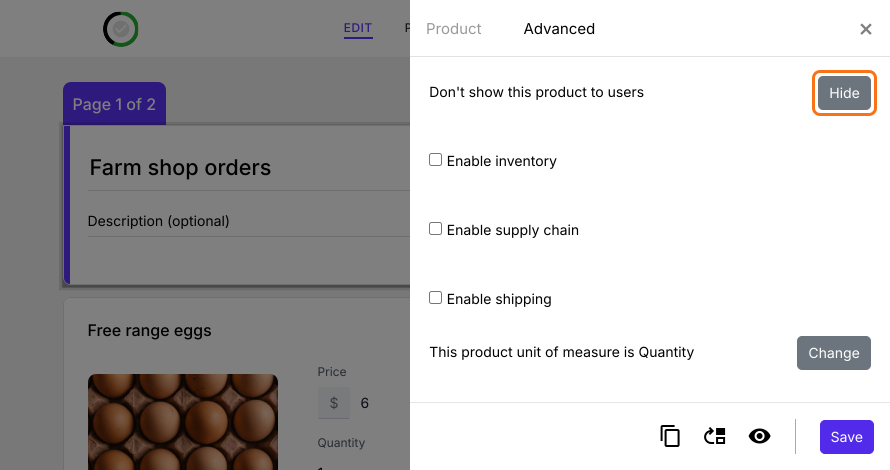
Pour retirer un produit de votre formulaire à tout moment, cliquez sur Hide dans le même onglet. Cliquez sur Show au même endroit pour le remettre.
L'onglet Advanced du produit, avec le bouton Hide mis en évidence à côté de Don't show this product to users

4. Les produits épuisés ne sont plus en vente
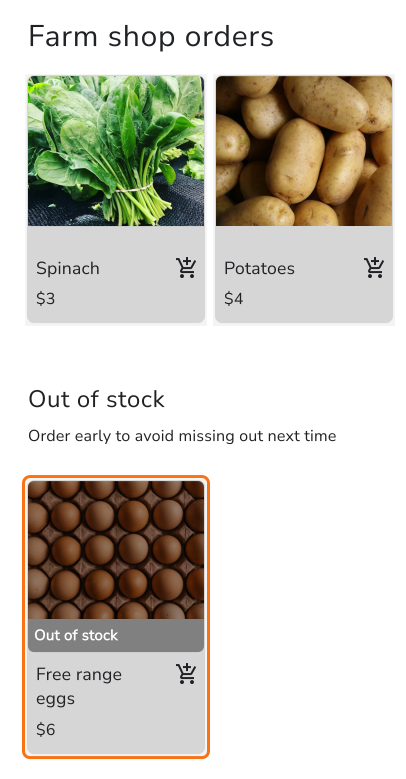
Vos clients ne peuvent commander que ce que vous avez en stock. Chaque commande est déduite de votre stock et, à zéro, le produit passe dans une liste Out of stock à la fin de vos produits. Quand vous réapprovisionnez, saisissez le nouveau stock dans l'onglet Advanced.
Le formulaire Farm shop orders sur un téléphone, avec Spinach et Potatoes en vente et Free range eggs marqué Out of stock

Résumé

Un Google Form ne sait pas combien il vous reste, donc il continue de prendre des commandes après la rupture de stock. Avec Neartail, vous définissez un stock pour chaque produit, chaque commande en est déduite et le produit n'est plus en vente à zéro. Importez votre Google Form et suivez les étapes ci-dessus.

Arrêtez de vendre les produits épuisés sur votre bon de commande.

Importez votre Google Form et cochez Enable inventory sur un produit avec la quantité que vous avez, pour que chaque commande soit déduite du stock et qu'à zéro le produit passe dans Out of stock.

Dernière mise à jour :