Comment compter combien de chaque produit a été commandé ?

"combien de chaque article le groupe a choisi"- Google Docs Editors Community

C'est une question fréquente et 72 personnes l'ont posée sur le forum de Google : une fois que tout le monde a commandé sur votre Google Form, combien cela fait-il de chaque article ? L'onglet Résumé dessine un graphique par question, sans additionner les quantités. Une formule dans la feuille de réponses doit être écrite, recopiée vers le bas et corrigée quand une nouvelle ligne la casse. Une erreur de compte et la commande de quelqu'un disparaît. Le rapport Sales by product de Neartail additionne chaque commande de votre formulaire et montre combien de chaque produit a été commandé, prêt à télécharger en PDF.

Pour obtenir le compte, importez votre Google Form et suivez les étapes ci-dessous.

1. Importez votre Google Form

Sur la page qui s'ouvre, collez le lien de votre Google Form (ou cliquez sur Browse pour le choisir) et cliquez sur Import. Sélectionnez votre devise et cliquez sur Continue. Quand il indique "Your order form is ready", Neartail a créé un produit à partir de chaque question qui a un prix et ajouté un total de commande et un récapitulatif. S'il indique qu'aucun produit n'a été trouvé, ajoutez un prix à n'importe quelle question. Cliquez sur Preview your form, puis sur Edit form sous Manage pour ouvrir le créateur de formulaires.
La page Neartail pour importer un Google Form, avec un lien de formulaire collé et la case du lien et le bouton Import mis en évidence

2. Envoyez le lien à votre groupe

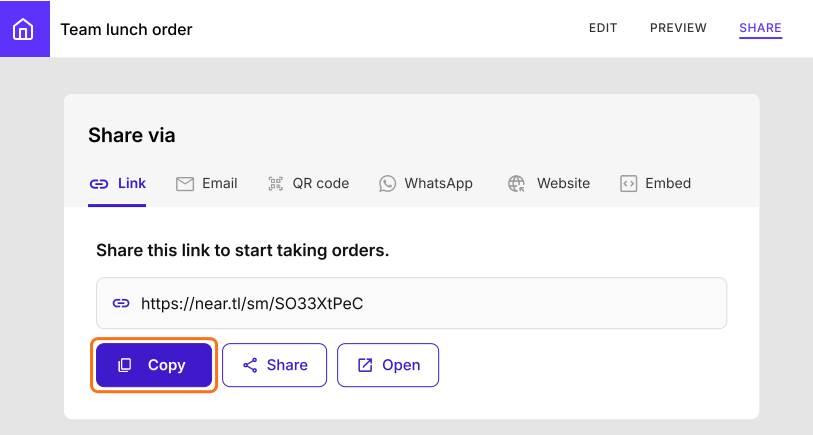
Dans votre formulaire, cliquez sur SHARE, cliquez sur Link, cliquez sur Copy et envoyez le lien aux personnes qui commandent. Chacun l'ouvre et commande ce qu'il veut.
L'onglet Share de Team lunch order avec le lien du formulaire et le bouton Copy mis en évidence

3. Ouvrez Sales by product

Quand tout le monde a commandé, cliquez sur ORDERS, puis sur Sales by product. Le rapport s'ouvre sur l'année, avec une flèche de chaque côté.
L'onglet Orders de Team lunch order, avec ORDERS, l'onglet Sales by product et l'année 2026 mis en évidence

4. Lisez combien de chaque produit a été commandé
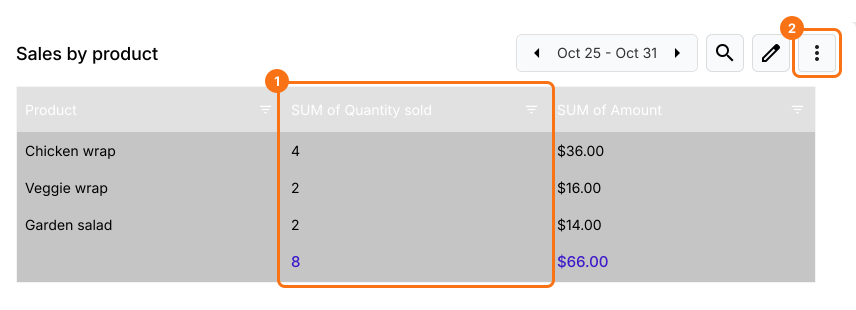
SUM of Quantity sold est votre compte. Pour l'envoyer à la personne qui prépare la commande, cliquez sur ⋮ et choisissez Download as PDF.
Le tableau Sales by product avec la colonne SUM of Quantity sold mise en évidence : Chicken wrap 4, Veggie wrap 2, Garden salad 2 et 8 au total

Résumé

Google Forms fait un graphique par question mais ne compte pas combien de chaque produit a été commandé sur l'ensemble des commandes. Avec Neartail, Sales by product additionne chaque commande et vous donne ce compte, prêt à télécharger. Importez votre Google Form et suivez les étapes ci-dessus.

Comptez combien de chaque produit a été commandé sur votre formulaire.

Importez le Google Form sur lequel tout le monde commande, puis ouvrez Sales by product sous ORDERS pour voir combien de chaque produit a été commandé, prêt à télécharger en PDF.

Dernière mise à jour :