Hoe tel je hoeveel er van elk product is besteld?

"hoeveel van elk artikel de groep heeft gekozen"- Google Docs Editors Community

Dit is een veelgestelde vraag, en 72 mensen hebben hem op het forum van Google gesteld: als iedereen op je Google Form heeft besteld, hoeveel is dat dan van elk artikel? Het tabblad Summary tekent één grafiek per vraag, die geen aantallen optelt, en een formule in het antwoordenblad moet je schrijven, naar beneden kopiëren en repareren als een nieuwe rij hem breekt. Eén keer verkeerd tellen en iemands bestelling raakt zoek. Het rapport Sales by product van Neartail telt elke bestelling op je formulier op en laat zien hoeveel van elk product er besteld is, klaar om als PDF te downloaden.

Om het aantal te krijgen, importeer je je Google Form en volg je de stappen hieronder.

1. Importeer je Google Form

Plak op de pagina die opent de link van je Google Form (of klik op Browse om het te kiezen) en klik op Import. Selecteer je valuta en klik op Continue. Staat er "Your order form is ready", dan heeft Neartail van elke vraag met een prijs een product gemaakt en een totaalbedrag en een besteloverzicht toegevoegd. Staat er dat er geen producten zijn gevonden, voeg dan een prijs toe aan een willekeurige vraag. Klik op Preview your form en daarna onder Manage op Edit form om de formulierbouwer te openen.
De Neartail-pagina om een Google Form te importeren, met een geplakte formulierlink en het linkvak en de knop Import gemarkeerd

2. Stuur de link naar je groep

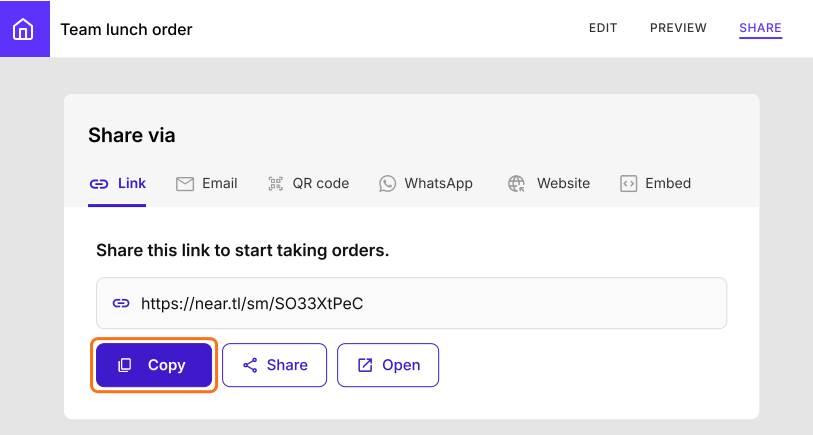
Klik in je formulier op SHARE, klik op Link, klik op Copy en stuur de link naar de mensen die bestellen. Iedereen opent hem en bestelt wat hij wil.
Het tabblad Share van Team lunch order met de formulierlink en de knop Copy gemarkeerd

3. Open Sales by product

Als iedereen heeft besteld, klik je op ORDERS en dan op Sales by product. Het rapport opent op het jaar, met aan elke kant een pijl.
Het tabblad Orders van Team lunch order, met ORDERS, het tabblad Sales by product en het jaar 2026 gemarkeerd

4. Lees af hoeveel van elk er besteld is
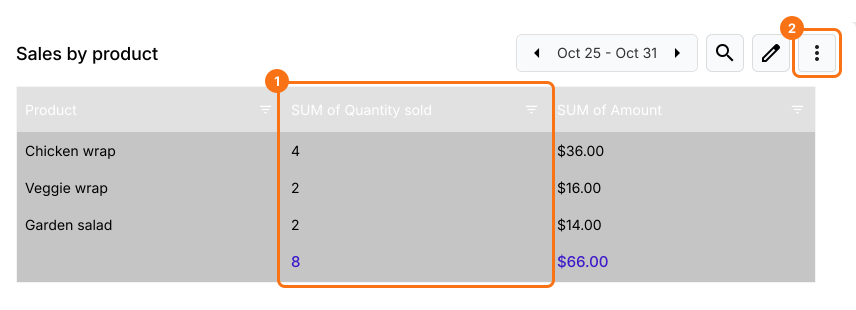
SUM of Quantity sold is je aantal. Om het door te sturen naar wie de bestelling klaarmaakt, klik je op de ⋮ en kies je Download as PDF.
De tabel Sales by product met de kolom SUM of Quantity sold gemarkeerd: Chicken wrap 4, Veggie wrap 2, Garden salad 2 en 8 in totaal

Samenvatting

Google Forms maakt voor elke vraag een grafiek, maar telt niet hoeveel van elk product er over alle bestellingen heen besteld is. Met Neartail telt Sales by product elke bestelling op en krijg je dat aantal, klaar om te downloaden. Importeer je Google Form en doorloop de stappen hierboven.

Tel hoeveel er van elk product is besteld op je formulier.

Importeer het Google Form waarop iedereen bestelt en open daarna Sales by product onder ORDERS om te zien hoeveel er van elk product is besteld, klaar om als PDF te downloaden.

Laatst bijgewerkt: