Wie zählen Sie, wie oft jedes Produkt bestellt wurde?

"wie viele von jedem Artikel die Gruppe gewählt hat"- Google Docs Editors Community

Das ist eine häufige Frage, und 72 Personen haben sie im Google-Forum gestellt: Wenn alle in Ihrem Google Form bestellt haben, wie viele sind es von jedem Artikel? Der Tab Summary zeichnet ein Diagramm pro Frage, das keine Mengen zusammenzählt, und eine Formel im Antwort-Sheet muss geschrieben, nach unten kopiert und repariert werden, wenn eine neue Zeile sie zerstört. Ein Zählfehler bedeutet, dass jemandes Bestellung verloren geht. Der Bericht Sales by product von Neartail zählt jede Bestellung in Ihrem Formular zusammen und zeigt, wie viele von jedem Produkt bestellt wurden, bereit zum Download als PDF.

Um die Anzahl zu bekommen, importieren Sie Ihr Google Form und folgen Sie den Schritten unten.

1. Importieren Sie Ihr Google Form

Fügen Sie auf der Seite, die sich öffnet, den Link zu Ihrem Google Form ein oder klicken Sie auf Browse, um es auszuwählen, und klicken Sie auf Import. Wählen Sie Ihre Währung und klicken Sie auf Continue. Wenn "Your order form is ready" erscheint, hat Neartail aus jeder Frage mit einem Preis ein Produkt gemacht und einen Gesamtbetrag und eine Bestellübersicht hinzugefügt. Wenn es heißt, dass keine Produkte gefunden wurden, fügen Sie einer beliebigen Frage einen Preis hinzu. Klicken Sie auf Preview your form und dann unter Manage auf Edit form, um den Formular-Builder zu öffnen.
Die Neartail-Seite zum Importieren eines Google Form, mit eingefügtem Formularlink sowie markiertem Linkfeld und Button Import

2. Den Link an Ihre Gruppe schicken

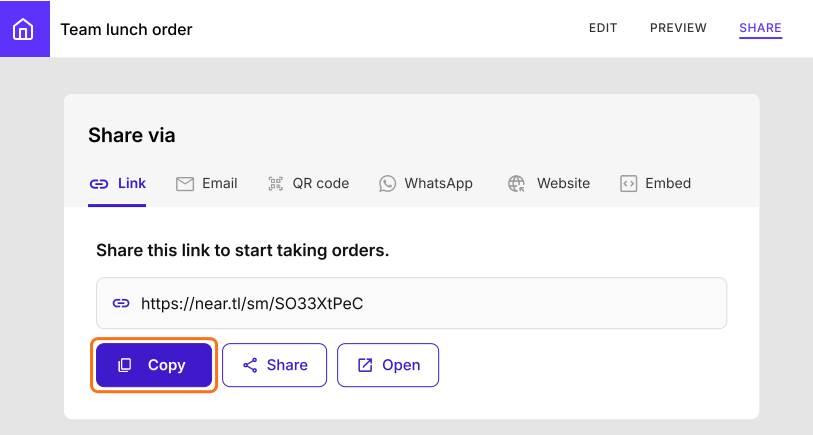
Klicken Sie in Ihrem Formular auf SHARE, dann auf Link und Copy und schicken Sie den Link an die Personen, die bestellen. Jede Person öffnet ihn und bestellt, was sie möchte.
Der Tab Share von Team lunch order mit dem Formularlink und markiertem Button Copy

3. Sales by product öffnen

Wenn alle bestellt haben, klicken Sie auf ORDERS und dann auf Sales by product. Der Bericht öffnet sich für das Jahr, mit einem Pfeil auf jeder Seite.
Der Tab Orders von Team lunch order, mit ORDERS, dem Tab Sales by product und dem Jahr 2026 markiert

4. Ablesen, wie viele von jedem bestellt wurden
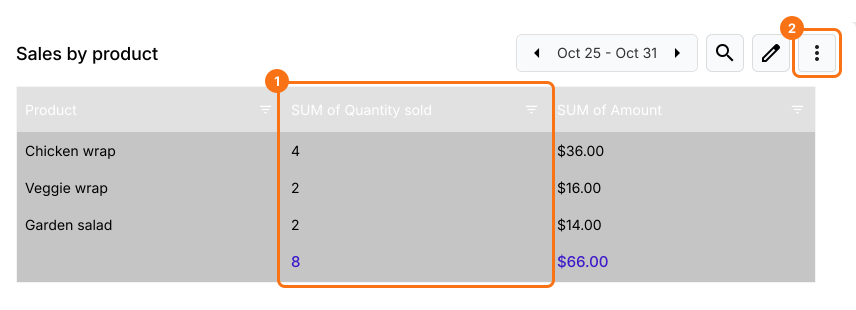
SUM of Quantity sold ist Ihre Anzahl. Um sie an die Person weiterzugeben, die die Bestellung vorbereitet, klicken Sie auf ⋮ und wählen Sie Download as PDF.
Die Tabelle Sales by product mit markierter Spalte SUM of Quantity sold: Chicken wrap 4, Veggie wrap 2, Garden salad 2 und insgesamt 8

Zusammenfassung

Google Forms erstellt für jede Frage ein Diagramm, zählt aber nicht, wie viele von jedem Produkt über alle Bestellungen hinweg bestellt wurden. Mit Neartail zählt Sales by product jede Bestellung zusammen und gibt Ihnen diese Anzahl, bereit zum Download. Importieren Sie Ihr Google Form und führen Sie die Schritte oben aus.

Zählen Sie, wie oft jedes Produkt über Ihr Formular bestellt wurde.

Importieren Sie das Google Form, über das alle bestellen, und öffnen Sie dann Sales by product unter ORDERS, um zu sehen, wie viele von jedem Produkt bestellt wurden, bereit zum Download als PDF.

Zuletzt aktualisiert: