¿Cómo contar cuántas unidades de cada producto se pidieron?

"cuántos de cada artículo eligió el grupo"- Google Docs Editors Community

Es una pregunta común y 72 personas la han hecho en el foro de Google: una vez que todos pidieron en tu Google Form, ¿cuántos de cada artículo son? La pestaña Resumen dibuja un gráfico por pregunta, sin sumar las cantidades. Una fórmula en la hoja de respuestas hay que escribirla, copiarla hacia abajo y arreglarla cuando una fila nueva la rompe. Un error en el conteo y el pedido de alguien se pierde. El reporte Sales by product de Neartail suma cada pedido de tu formulario y muestra cuántos de cada producto se pidieron, listo para descargar como PDF.

Para obtener el conteo, importa tu Google Form y sigue los pasos de abajo.

1. Importa tu Google Form

En la página que se abre, pega el enlace de tu Google Form (o haz clic en Browse para elegirlo) y haz clic en Import. Selecciona tu moneda y haz clic en Continue. Cuando diga "Your order form is ready", Neartail habrá creado un producto a partir de cada pregunta con precio y habrá agregado un total del pedido y un resumen. Si dice que no se encontraron productos, agrega un precio a cualquier pregunta. Haz clic en Preview your form y luego en Edit form, en Manage, para abrir el creador de formularios.
La página de Neartail para importar un Google Form, con el enlace de un formulario pegado y el cuadro del enlace y el botón Import marcados

2. Envía el enlace a tu grupo

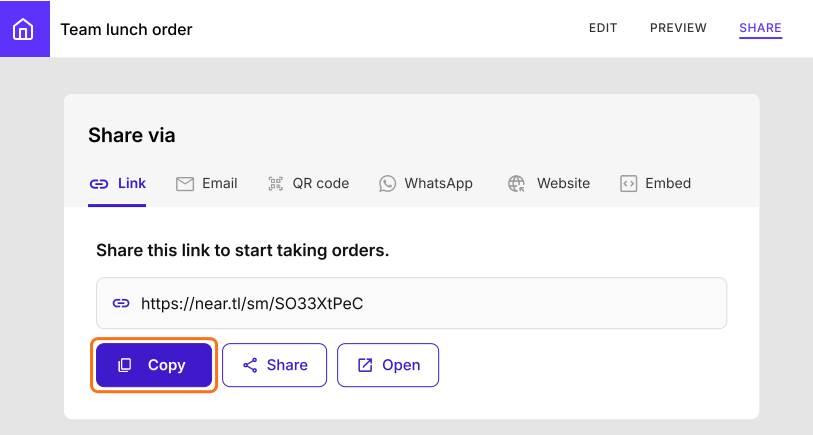
En tu formulario, haz clic en SHARE, haz clic en Link, haz clic en Copy y envía el enlace a las personas que van a pedir. Cada una lo abre y pide lo que quiere.
La pestaña Share de Team lunch order con el enlace del formulario y el botón Copy marcado

3. Abre Sales by product

Cuando todos hayan pedido, haz clic en ORDERS y luego en Sales by product. El reporte se abre en el año, con una flecha a cada lado.
La pestaña Orders de Team lunch order, con ORDERS, la pestaña Sales by product y el año 2026 marcados

4. Mira cuántos de cada uno se pidieron
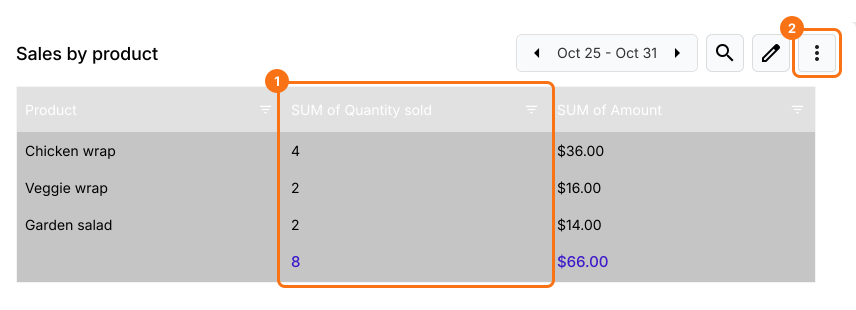
SUM of Quantity sold es tu conteo. Para enviarlo a quien prepara el pedido, haz clic en ⋮ y elige Download as PDF.
La tabla Sales by product con la columna SUM of Quantity sold marcada: Chicken wrap 4, Veggie wrap 2, Garden salad 2 y 8 en total

Resumen

Google Forms hace un gráfico por pregunta pero no cuenta cuántos de cada producto se pidieron en todos los pedidos. Con Neartail, Sales by product suma cada pedido y te da ese conteo, listo para descargar. Importa tu Google Form y completa los pasos de arriba.

Cuenta cuántas unidades de cada producto se pidieron en tu formulario.

Importa el Google Form en el que todos piden, luego abre Sales by product en ORDERS para ver cuántos de cada producto se pidieron, listo para descargar como PDF.

Última actualización: