Comment fixer une quantité minimum de commande dans vos bons de commande ?
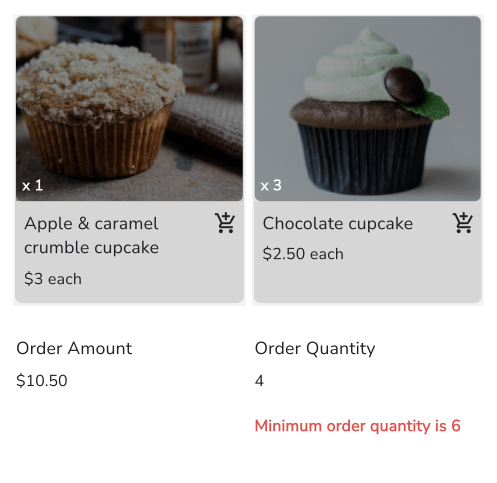
Google Forms peut vérifier une réponse à la fois, mais il ne peut pas additionner ce qu'un client a choisi parmi tous vos produits. Un minimum comme six articles par commande ne peut donc pas être imposé : la petite commande arrive et c'est vous qui devez revenir vers le client. Dans Neartail, le champ Order Quantity de votre Google Form compte chaque article au fur et à mesure qu'il est choisi et vous y ajoutez une validation numérique. Un client sous votre minimum voit votre message et ajoute des articles avant de pouvoir envoyer. Un maximum fonctionne de la même façon.
Importez votre Google Form et suivez les étapes ci-dessous.
Comment définir une quantité minimale de commande ?
- Sur la page qui s'ouvre, collez le lien de votre Google Form (ou cliquez sur Browse pour le choisir) et cliquez sur Import.
- Sélectionnez votre devise et cliquez sur Continue.
- Quand il indique "Your order form is ready", Neartail a créé un produit à partir de chaque question qui a un prix et ajouté un total de commande et un récapitulatif. S'il indique qu'aucun produit n'a été trouvé, ajoutez un prix à n'importe quelle question.
- Cliquez sur Preview your form. Puis, sous Manage, cliquez sur Edit form pour ouvrir le créateur de formulaires.

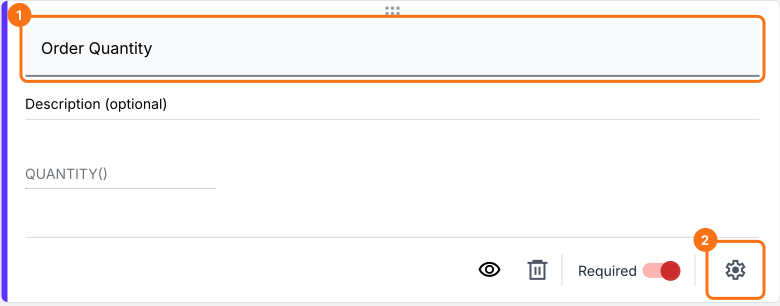
- Cliquez sur la question Order Quantity, puis sur l'icône ⚙️
- Dans Field settings, sélectionnez l'onglet Answer. La formule QUANTITY est déjà dans l'option Calculate
- Cliquez sur Configure sous Validation
- Sélectionnez la validation numérique "Greater than or equal to" et saisissez la quantité minimale. Saisissez le message d'erreur et cliquez sur Save
Résumé
Fixez une quantité minimum de commande sur votre bon de commande.
Importez votre Google Form, ajoutez un Order Quantity et donnez-lui une validation numérique, pour qu'un client sous votre minimum voie votre message et en ajoute.