Comment afficher un récapitulatif des produits commandés par l'utilisateur ?
"Comment faire pour que mon client vérifie ses commandes avant d'envoyer son formulaire ?"- Google Docs Editors Community
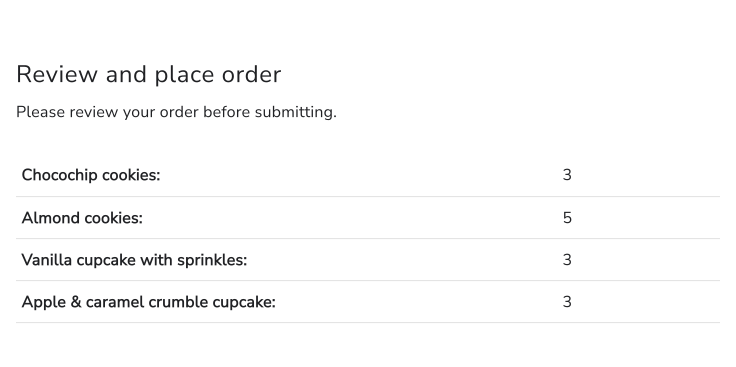
Sur un long Google Form, surtout réparti sur plusieurs pages, les clients ne savent plus ce qu'ils ont choisi. Google Forms n'a pas d'étape de vérification, donc ils envoient sans voir leur commande au même endroit et les erreurs vous arrivent après coup. 80 personnes ont demandé sur le forum de Google comment laisser les clients vérifier d'abord leur commande. La page de vérification de Neartail la leur montre : la fonction SUMMARY liste les produits choisis avec la quantité de chacun, pour qu'ils vérifient avant de passer commande. TEXTSUMMARY enregistre la même liste dans la réponse, pour que vous lisiez toute la commande au même endroit.
Importez votre Google Form et suivez les étapes ci-dessous.
Comment afficher un récapitulatif des produits commandés par l'utilisateur ?
- Sur la page qui s'ouvre, collez le lien de votre Google Form (ou cliquez sur Browse pour le choisir) et cliquez sur Import.
- Sélectionnez votre devise et cliquez sur Continue.
- Quand il indique "Your order form is ready", Neartail a créé un produit à partir de chaque question qui a un prix et ajouté un total de commande et un récapitulatif. S'il indique qu'aucun produit n'a été trouvé, ajoutez un prix à n'importe quelle question.
- Cliquez sur Preview your form. Puis, sous Manage, cliquez sur Edit form pour ouvrir le créateur de formulaires.

- Votre formulaire a déjà une section qui affiche la facture (Review and place order sur les images). Cliquez sur la section, puis sur l'icône ⚙️.

Utilisez la fonction SUMMARY pour afficher la liste des produits commandés par l'utilisateur
- currency - identifiant qui permet de trouver le prix dans la description/les choix de réponse. La devise peut être un symbole ou un texte, mais elle doit correspondre exactement au format utilisé dans la description/les choix de réponse.
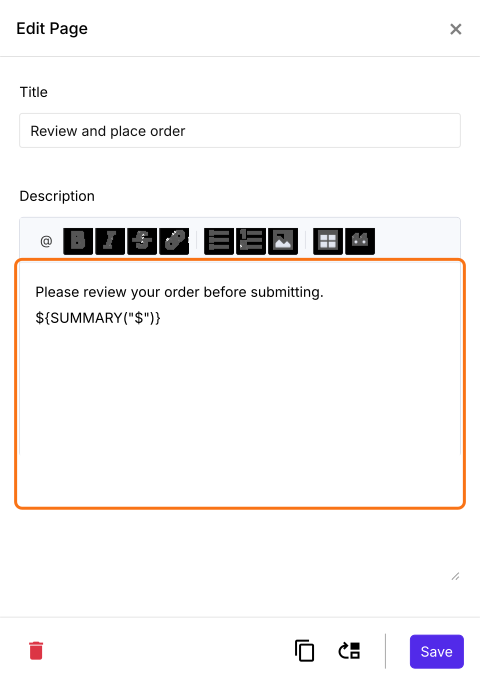
- Dans Edit Page, la description contient la formule ${BILL()}. Remplacez-la par la formule ${SUMMARY("$")} comme ci-dessous et cliquez sur Save. Utilisez le symbole de devise de vos prix, par exemple ${SUMMARY("€")}.
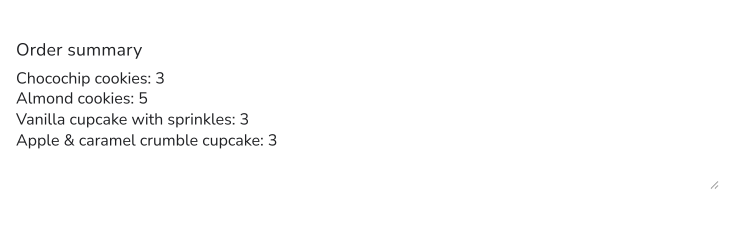
Comment afficher un récapitulatif de commande et l'enregistrer dans les réponses ?
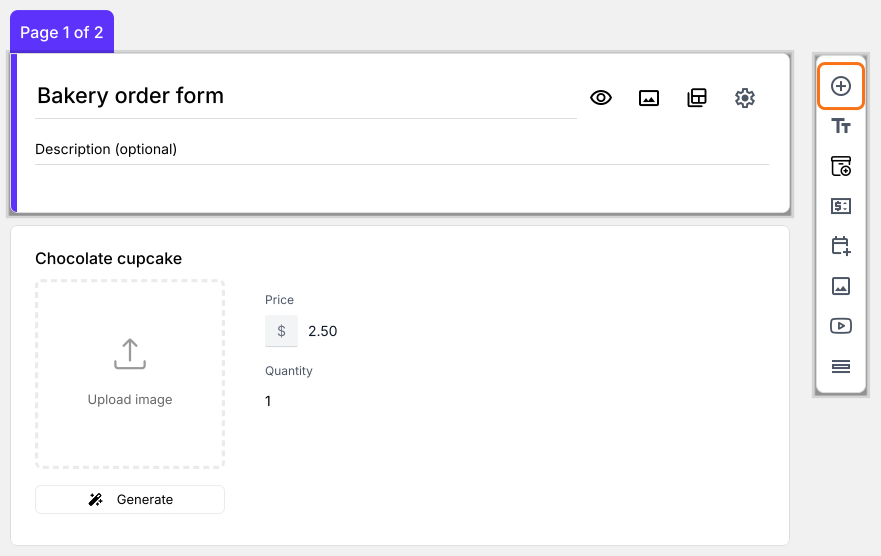
- Cliquez sur la question du total de commande, puis sur Add field dans la barre d'outils à droite
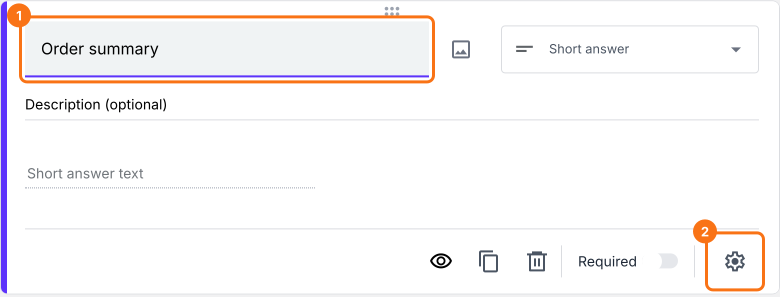
- Saisissez Order summary comme titre de la nouvelle question et changez le type de question en Paragraph dans sa liste
- Cliquez sur l'icône ⚙️
Utilisez la fonction TEXTSUMMARY pour afficher le récapitulatif de commande et l'enregistrer aussi dans les réponses
- currency - identifiant qui permet de trouver le prix dans la description/les choix de réponse. La devise peut être un symbole ou un texte, mais elle doit correspondre exactement au format utilisé dans la description/les choix de réponse.
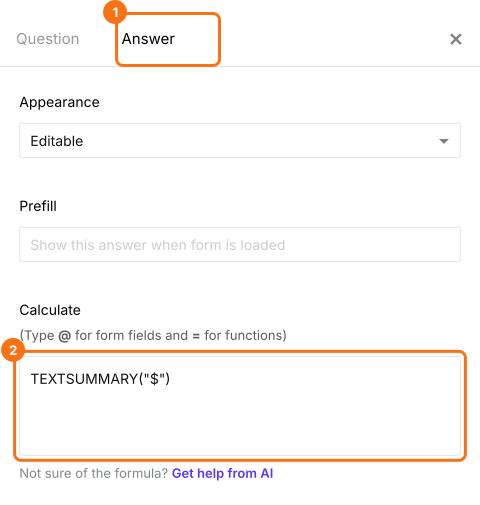
- Dans Field settings, sélectionnez l'onglet Answer. Écrivez la fonction TEXTSUMMARY dans l'option Calculate comme ci-dessous et cliquez sur Save. Utilisez le symbole de devise de vos prix
Résumé
Laissez les clients vérifier leur commande sur votre formulaire.
Importez votre Google Form et remplacez BILL() par SUMMARY() sur sa page de vérification, pour que les clients voient chaque produit et chaque quantité choisis avant d'envoyer.