Comment ajouter votre logo dans l'e-mail de confirmation de commande ?
L'e-mail qu'un Google Form envoie après une réponse est une simple copie des réponses. L'image d'en-tête de votre formulaire n'y apparaît pas et il n'y a aucun moyen d'ajouter un logo, donc un client qui commande dans trois petites boutiques reçoit trois e-mails identiques. Avec Neartail, vous rédigez votre propre e-mail de confirmation de commande et placez votre logo en haut, avec le bouton image de l'éditeur de message ou un shortcode image qui définit sa taille.
Importez votre Google Form et suivez les étapes ci-dessous.
Comment accéder à l'éditeur de message ?
- Sur la page qui s'ouvre, collez le lien de votre Google Form (ou cliquez sur Browse pour le choisir) et cliquez sur Import.
- Sélectionnez votre devise et cliquez sur Continue.
- Quand il indique "Your order form is ready", Neartail a créé un produit à partir de chaque question qui a un prix et ajouté un total de commande et un récapitulatif. S'il indique qu'aucun produit n'a été trouvé, ajoutez un prix à n'importe quelle question.
- Cliquez sur Preview your form. Puis, sous Manage, cliquez sur Edit form pour ouvrir le créateur de formulaires.

- Cliquez sur l'onglet "Orders"

- Cliquez sur Kanban board, cliquez sur le ⋮ de Submitted et sélectionnez Notify respondent

- Choisissez dans la liste la question qui demande l'adresse e-mail et cliquez sur le bouton Next
- Votre objet est déjà rempli. Cliquez sur le bouton Next
Option 1 : utilisez l'option image de l'éditeur de message
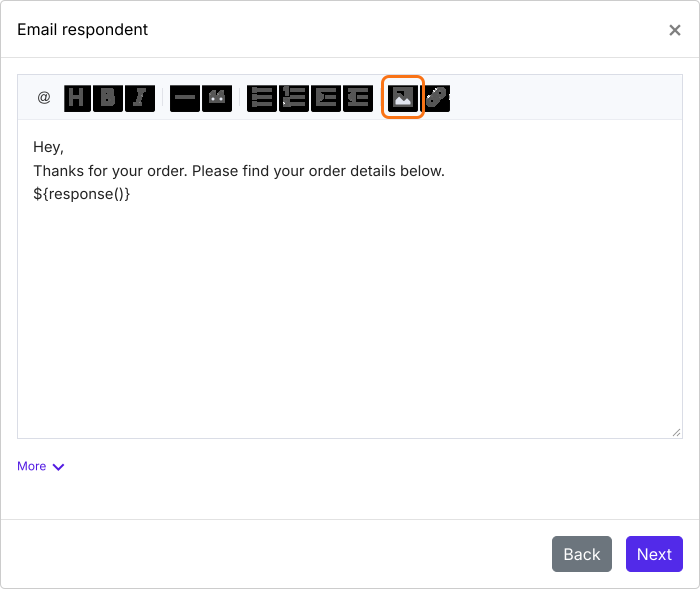
- Cliquez en haut du message, puis cliquez sur l'icône image de l'éditeur de message
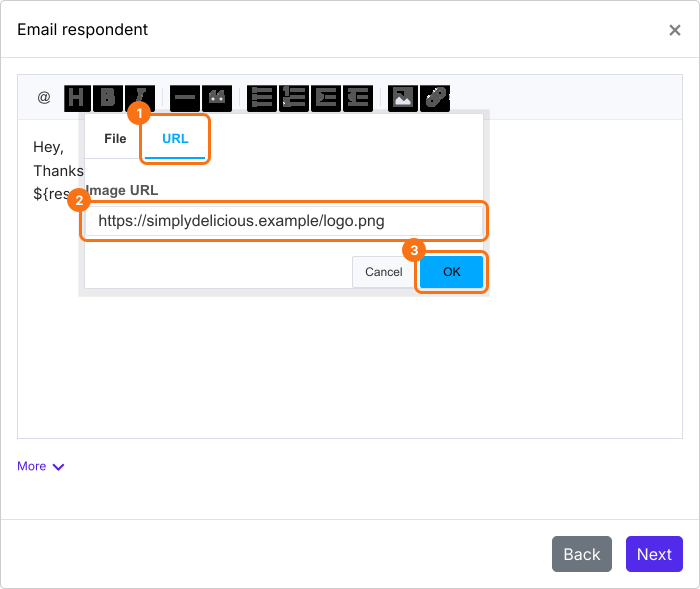
- Cliquez sur URL, collez l'URL de l'image et cliquez sur OK
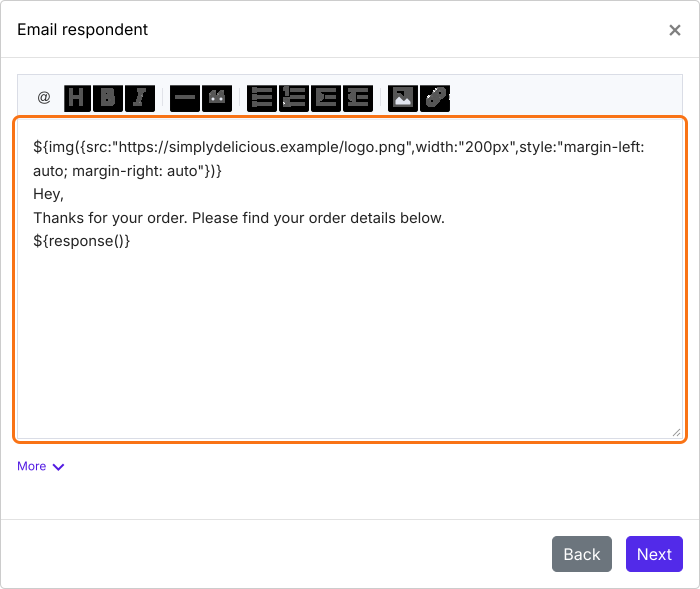
Option 2 : utilisez le shortcode image
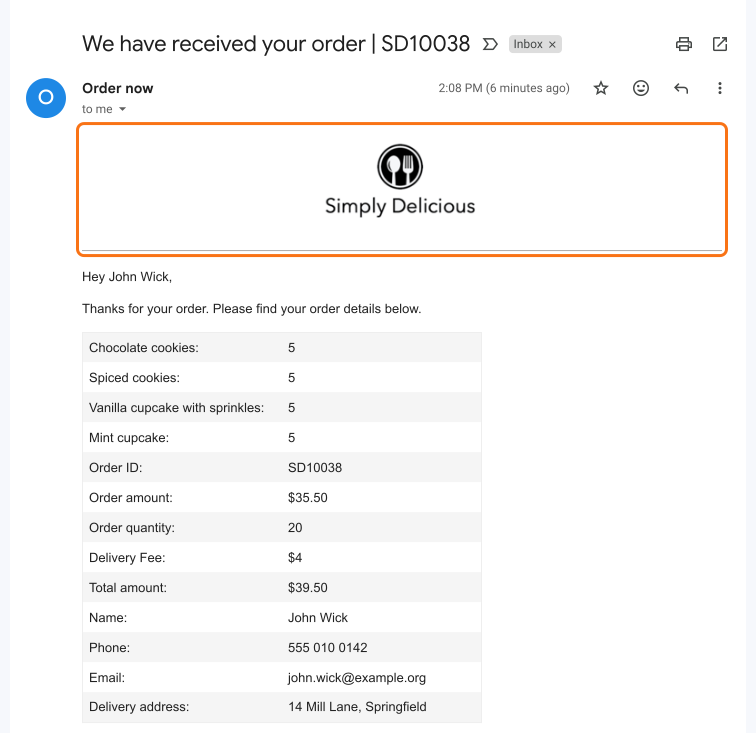
- Cliquez sur le bouton Next, cliquez sur "Click here", envoyez une réponse test avec votre propre adresse e-mail dans le formulaire et cliquez sur le bouton YES si l'e-mail arrive
Résumé
Ajoutez votre logo à votre e-mail de confirmation de commande.
Importez votre Google Form, configurez Notify respondent sur le tableau Kanban et mettez votre logo en haut du message, pour que chaque e-mail montre de qui il vient.