Comment ajouter le numéro de commande dans l'objet de l'e-mail de confirmation ?
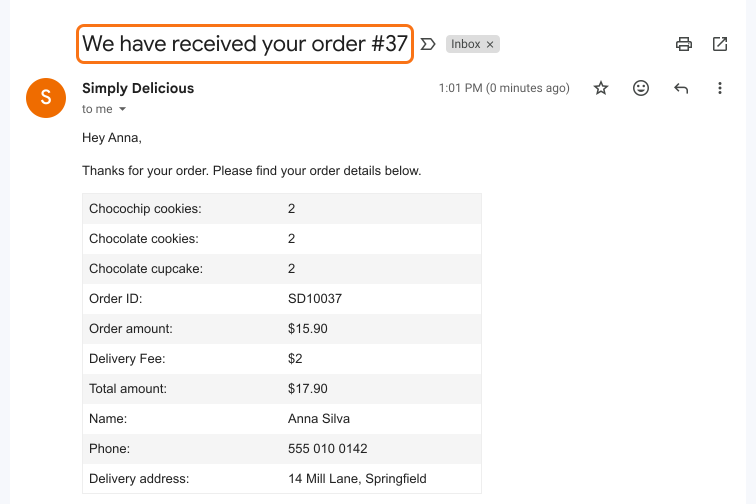
Chaque e-mail d'un Google Form a le même objet, donc une boîte de réception chargée se remplit de lignes identiques et retrouver une commande oblige à les ouvrir une par une. Quand un client vous écrit au sujet de sa commande, ni vous ni lui ne pouvez la rechercher. Dans Neartail, l'objet de votre e-mail de confirmation de commande se termine déjà par le numéro de commande et vous pouvez y ajouter n'importe quelle réponse du formulaire, comme le nom du client ou l'heure de retrait, en tapant @.
Importez votre Google Form et suivez les étapes ci-dessous.
Comment personnaliser l'objet de l'e-mail ?
- Sur la page qui s'ouvre, collez le lien de votre Google Form (ou cliquez sur Browse pour le choisir) et cliquez sur Import.
- Sélectionnez votre devise et cliquez sur Continue.
- Quand il indique "Your order form is ready", Neartail a créé un produit à partir de chaque question qui a un prix et ajouté un total de commande et un récapitulatif. S'il indique qu'aucun produit n'a été trouvé, ajoutez un prix à n'importe quelle question.
- Cliquez sur Preview your form. Puis, sous Manage, cliquez sur Edit form pour ouvrir le créateur de formulaires.

- Cliquez sur l'onglet "Orders"

- Cliquez sur Kanban board, cliquez sur le ⋮ de Submitted et sélectionnez Notify respondent

- Choisissez dans la liste la question qui demande l'adresse e-mail et cliquez sur le bouton Next
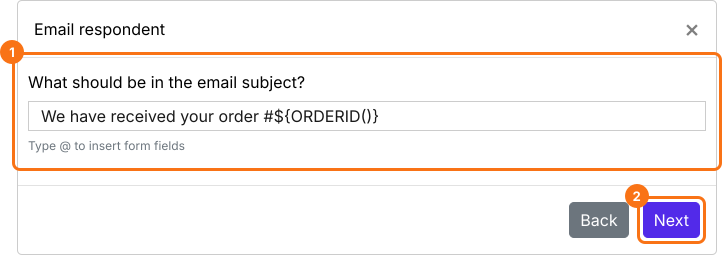
- L'objet est déjà le titre de votre formulaire suivi de #${ORDERID()}, qui est le numéro de commande. Vous pouvez changer les mots qui le précèdent comme ci-dessous
- Vous pouvez personnaliser l'objet de l'e-mail avec n'importe quel champ du formulaire. Tapez @ dans l'objet et sélectionnez le champ dans la liste. Cela ajoute l'identifiant d'entrée de ce champ
- Cliquez sur le bouton Next. Votre message est déjà rempli, alors cliquez à nouveau sur le bouton Next, cliquez sur "Click here", envoyez une réponse test avec votre propre adresse e-mail dans le formulaire et cliquez sur le bouton YES
Résumé
Ajoutez le numéro de commande à l'objet de votre e-mail de confirmation.
Importez votre Google Form et configurez Notify respondent. Son objet se termine déjà par le numéro de commande et @ ajoute n'importe quelle réponse, pour retrouver facilement les commandes.