Como colocar o ID do pedido no assunto do e-mail de confirmação?
Todo email de um formulário do Google Forms tem o mesmo assunto, então uma caixa de entrada cheia se enche de linhas idênticas e achar um pedido significa abrir um por um. Quando um cliente escreve sobre o pedido dele, nenhum de vocês consegue buscá-lo. No Neartail, o assunto do seu email de confirmação do pedido já termina com o número do pedido, e você pode adicionar qualquer resposta do formulário, como o nome do cliente ou o horário de retirada, digitando @.
Importe seu Google Form e siga os passos abaixo.
Como personalizar o assunto do email?
- Na página que abrir, cole o link do seu Google Form (ou clique em Browse para escolhê-lo) e clique em Import.
- Selecione sua moeda e clique em Continue.
- Quando aparecer "Your order form is ready", o Neartail terá criado um produto a partir de cada pergunta com preço e adicionado um total do pedido e um resumo. Se aparecer que nenhum produto foi encontrado, adicione um preço a qualquer pergunta.
- Clique em Preview your form. Depois, em Manage, clique em Edit form para abrir o criador de formulários.

- Clique na aba "Orders"

- Clique em Kanban board, clique no ⋮ em Submitted e selecione Notify respondent

- Escolha na lista a pergunta que pede o endereço de e-mail e clique no botão Next
- O assunto já é o título do seu formulário seguido de #${ORDERID()}, que é o número do pedido. Você pode mudar as palavras antes dele, como mostrado abaixo
- Você pode personalizar o assunto do email usando qualquer campo do formulário. Digite @ no assunto e selecione o campo na lista. Isso adiciona o entry id desse campo
- Clique no botão Next. Sua mensagem já vem preenchida, então clique no botão Next de novo, clique em "Click here", envie uma resposta de teste com seu próprio email no formulário e clique no botão YES
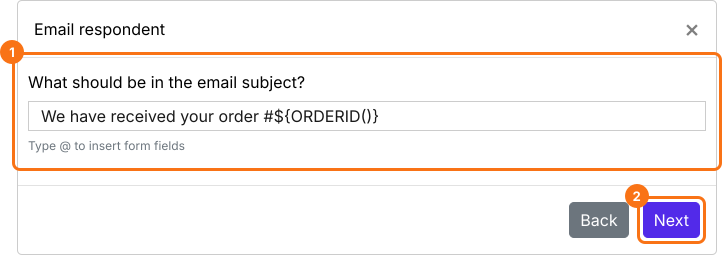
Com campos como nome, email ou telefone no assunto dos emails de novos pedidos, sua equipe pode buscar na caixa de entrada e encontrar um pedido na hora.
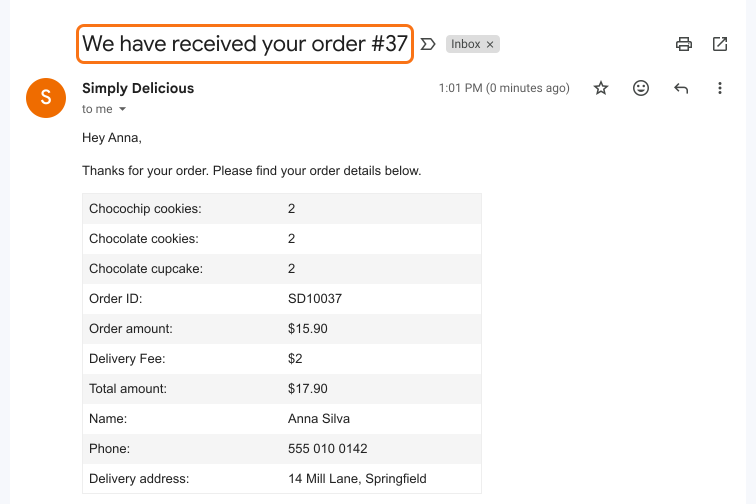
Usando detalhes importantes, como valor a pagar, horário de retirada etc., no assunto dos emails de confirmação do pedido, você facilita para seus usuários entenderem do que se trata o email.
Exemplo de email de confirmação do pedido com assunto personalizado & número do pedido
Resumo
O Google Forms envia toda resposta com o mesmo assunto, então os pedidos são difíceis de achar na caixa de entrada. Com o Neartail, o assunto do email de confirmação traz o número do pedido e qualquer campo que você adicionar, para você e seu cliente buscarem. Importe seu Google Form e siga os passos acima.
Coloque o ID do pedido no assunto do e-mail de confirmação.
Importe seu Google Form e configure o Notify respondent. O assunto já termina com o número do pedido e o @ adiciona qualquer resposta, assim fica fácil buscar os pedidos.