¿Cómo aceptar pagos con Cash App en Google Forms?

Recibes inscripciones o pedidos de entradas en Google Forms y la gente te paga por Cash App. Google Forms no tiene un paso de pago. Puedes escribir tu $Cashtag en el formulario, pero el formulario no puede calcular cuánto debe cada persona, así que la gente envía el monto equivocado y tú emparejas los pagos con las respuestas a mano. Con Neartail, el pago es parte del formulario. Cuando la gente envía, ve el total y escanea un código QR para pagarte por Cash App. El dinero va directo a tu Cash App, así que no hay comisión sobre él.

A continuación, tres formas de recibir pagos con Cash App con un formulario de Google y dónde se queda corta cada una.

1. Pon tu $Cashtag en el formulario

En Google Forms, agrega tu $Cashtag a la descripción del formulario y una pregunta sobre cuánto enviaron. El formulario no puede calcular cuánto debe cada persona, así que el monto es el que escriban y tú emparejas a mano cada pago de Cash App con una respuesta. Si pides una captura de pantalla del pago con una pregunta de carga de archivos, todos tienen que iniciar sesión con una cuenta de Google para llenar el formulario.

2. Enlaza a Cash App después de que envíen

En Google Forms, haz clic en Configuración, abre Presentación y pon el enlace a tu página de Cash App, cash.app/ seguido de tu $Cashtag, en el Mensaje de confirmación. La gente lo ve una vez que envía el formulario. Para entonces su respuesta ya está registrada, paguen o no. Y el enlace no lleva el monto.

3. Recibe pagos con Cash App en el formulario con Neartail

Neartail agrega un paso de pago a tu formulario de Google. Cuando la gente hace clic en Submit, ve el total y un código QR, te paga en Cash App y hace clic en Mark as Paid, así cada pago queda junto a su respuesta.
  • Haz clic en Importar tu Google Form. En la página que se abre, pega el enlace de tu Google Form (o haz clic en Browse para elegirlo) y haz clic en Add payment.
  • Selecciona tu moneda y haz clic en Continue.
  • Cuando diga "Your order form is ready", Neartail habrá creado un producto a partir de cada pregunta con precio y habrá agregado un total del pedido y un resumen. Si dice que no se encontraron productos, agrega un precio a cualquier pregunta.
  • Haz clic en Preview your form. Luego, en Manage, haz clic en Edit form para abrir el creador de formularios.

La página de Neartail para importar un Google Form, con el enlace de un formulario pegado y el cuadro del enlace y el botón Add payment marcados
  • Al final del editor, haz clic en Enable debajo de Payments disabled y luego en Enable junto a Do you want to collect payment.
  • Cash App solo aparece en formularios en USD. Si tu formulario está en otra moneda, cierra el panel Payments, haz clic en el ícono de engranaje de la fila After payment, la última fila sobre el botón Submit, selecciona USD en Currency y haz clic en Save. Luego haz clic en Edit en la fila Payments.
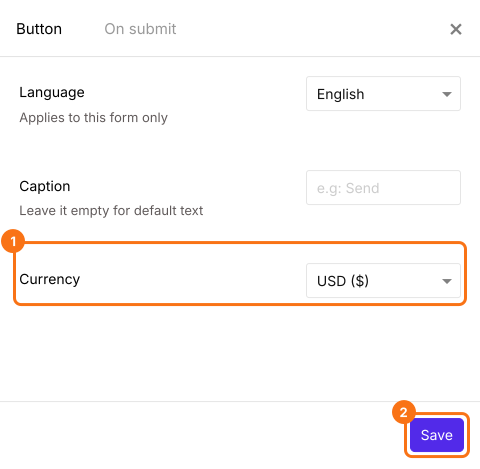
La pestaña Button del panel con USD seleccionado en Currency; Currency y Save resaltados
  • En Manual payments, activa Cash App, escribe tu $Cashtag y haz clic en Save.
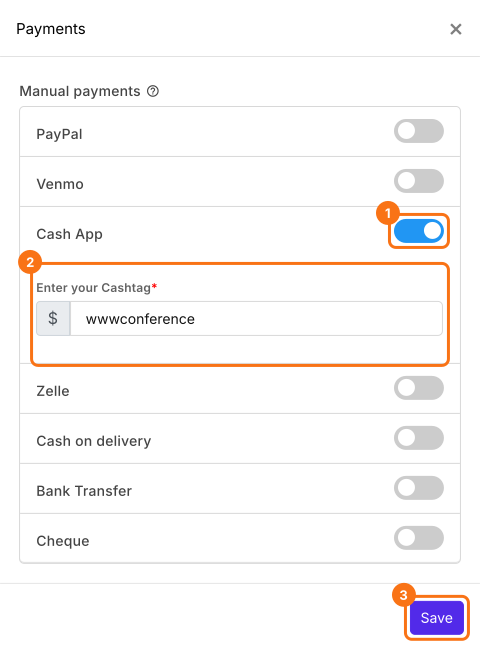
El panel Payments con Cash App activado en Manual payments, el Cashtag completado y Save resaltado

Revisa el monto

El monto que paga la gente es el Order Amount del formulario, que suma los productos que elige cada persona. Para cobrar la misma tarifa a todos, lee Cómo cobrar un monto fijo.
  • Haz clic en una tarjeta de producto para cambiar su título o precio. Para quitar un producto que no vendes, haz clic en el ícono de eliminar en la parte inferior de su tarjeta.
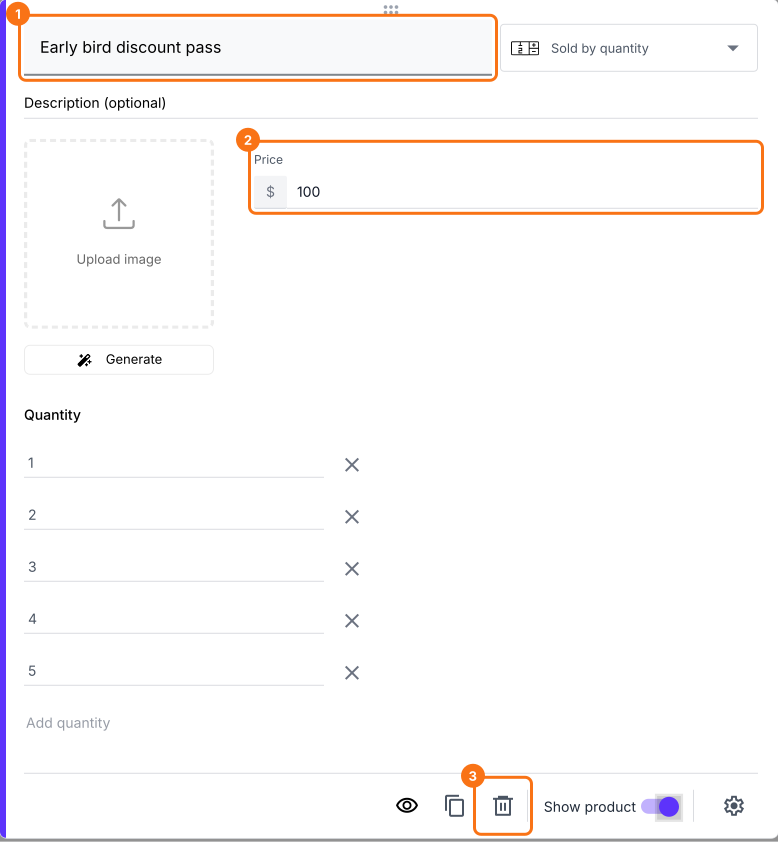
Una tarjeta de producto con el título Early bird discount pass y un precio de $100; el título, el precio y el ícono de eliminar resaltados
  • Haz clic en Preview y envía el formulario para probarlo.

Las pestañas Edit, Preview, Share y Orders, con Preview resaltado
Cuando alguien hace clic en Submit, ve el Total Amount y un código QR. Lo escanea para pagarte en Cash App y hace clic en Mark as Paid. Si activaste más de una forma de pago, elige una y primero hace clic en Proceed to payment. Para revisar cada pago, lee ¿Cómo ver quién pagó en Google Forms?

Resumen

Google Forms no tiene un paso de pago, así que un $Cashtag en el formulario o un enlace después de enviar deja a la gente adivinando el monto y a ti emparejando pagos a mano. Con Neartail, la gente ve el total al enviar y te paga por Cash App con un código QR. Cada pago queda junto a su respuesta. Importa tu Google Form y sigue los pasos anteriores. Si tienes preguntas, escribe a soporte.

Agrega Cash App a tu Google Form. Muestra lo que debe cada persona.

Importa tu Google Form, activa Cash App e ingresa tu $Cashtag, para que las personas vean el total al enviar y paguen escaneando un código QR.

Última actualización: