¿Cómo ver quién pagó en Google Forms?

"Gestionar más de 1000 respuestas de formulario (como capturas de pantalla de pagos) es difícil"- Google Docs Editors Community

Cuando se acumulan las inscripciones, revisar pagos en Google Forms significa abrir cada captura de pantalla de pago y compararla con tu cuenta. Nada en el formulario marca las que ya revisaste, así que pierdes la cuenta y terminas recordándole a gente que ya pagó. Con Neartail, marcas cada inscripción como pagada una vez revisada; las pagadas y las no pagadas quedan en columnas separadas en tu tablero Kanban. No vuelves a crear tu formulario: pegas su enlace.

Empecemos. Importa tu Google Form y sigue los pasos de abajo.

1. Agrega pagos a tu formulario

En la página que se abre, pega el enlace de tu formulario (o haz clic en Browse para elegirlo) y haz clic en Add payment. Hace una copia de tu formulario, así que publica primero el formulario en Google Forms. Selecciona tu moneda y haz clic en Continue. Cuando diga "Your order form is ready", haz clic en Preview your form y luego en Edit form.
La página de Neartail para importar un Google Form, con el enlace de un formulario pegado y el cuadro del enlace y el botón Add payment marcados

2. Activa cómo te pagan

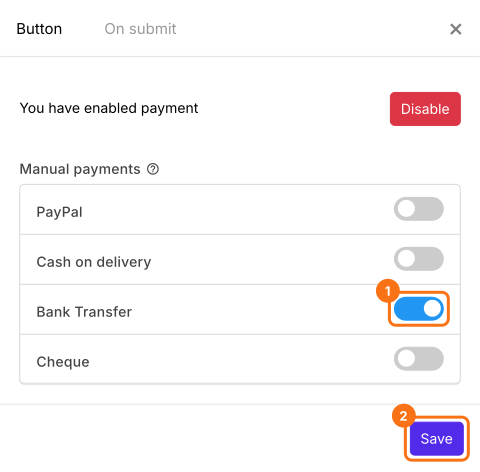
Al final del editor, busca Payments disabled y haz clic en Enable y otra vez en Enable. En Manual payments, activa cómo recibes el dinero, por ejemplo Bank Transfer, escribe los datos de tu cuenta y haz clic en Save.
El panel de pagos con Bank Transfer activado en Manual payments y el botón Save resaltado

3. Abre una inscripción para revisarla
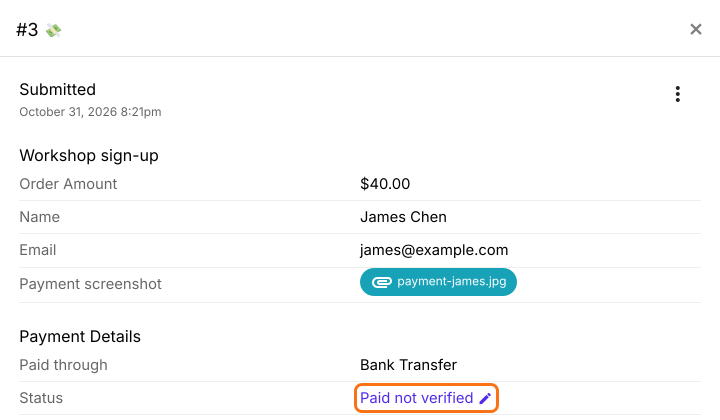
Comparte tu formulario. Cada persona que lo envía ve el monto y los datos de tu cuenta y hace clic en Mark as Paid. Haz clic en ORDERS y luego en Kanban board. Haz clic en una inscripción con un 💸. Revisa el pago en tu cuenta y luego haz clic en el lápiz junto a Status.
La inscripción #3 de James Chen, con su captura de pantalla de pago, Paid through Bank Transfer y el Status Paid not verified resaltados

4. Márcala como pagada

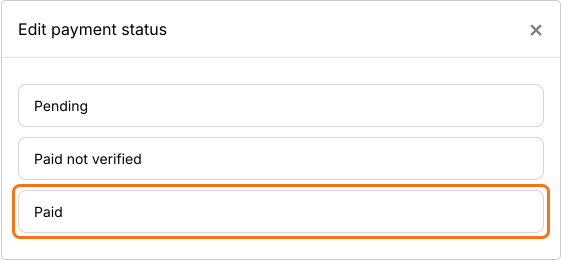
Cuando el dinero esté en tu cuenta, haz clic en Paid.
El cuadro de diálogo Edit payment status con Pending, Paid not verified y Paid; Paid resaltado

5. Ve quién pagó

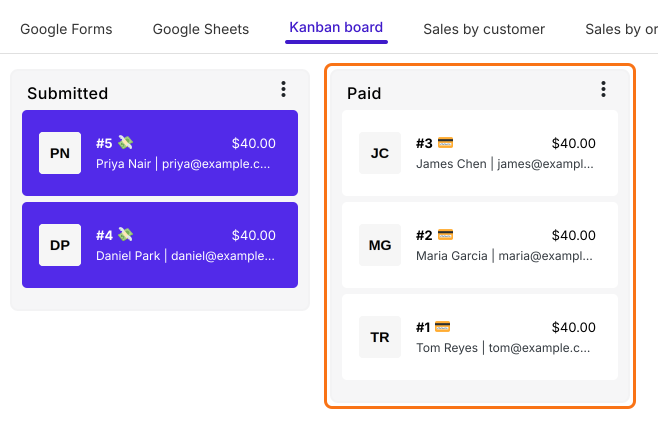
James pasa a la columna Paid, así sabes que ya lo revisaste. Todos los que quedan en Submitted todavía tienen un 💸, así que son a quienes debes revisar o recordarles.
El tablero Kanban con Priya Nair y Daniel Park en Submitted y James Chen, Maria Garcia y Tom Reyes en la columna Paid, que está resaltada

Resumen

Si revisas capturas de pantalla de pagos una por una, nada marca las que ya hiciste y terminas recordándole a gente que ya pagó. Con Neartail, marcas cada inscripción como pagada después de revisarla; las pagadas y las no pagadas quedan en columnas separadas en tu tablero. Importa tu Google Form y sigue los pasos anteriores.

Marca como pagada cada respuesta de tu Google Form una vez que la revises.

Importa tu Google Form y activa cómo te pagan. Cuando revises un pago, cambia su Status a Paid, para que las pagadas y las no pagadas queden en columnas separadas.

Última actualización: