Come vedere chi ha pagato in Google Forms?

"Gestire più di 1000 risposte di un modulo (come gli screenshot dei pagamenti) è difficile"- Google Docs Editors Community

Quando le iscrizioni si accumulano, controllare i pagamenti in Google Forms vuol dire aprire ogni screenshot e confrontarlo con il tuo conto. Nel modulo niente segna quelli che hai già controllato, così perdi il segno e finisci per sollecitare chi ha già pagato. Con Neartail, segni ogni iscrizione come pagata dopo averla controllata, e pagate e non pagate stanno in colonne separate sulla tua bacheca Kanban. Non devi rifare il modulo: incolli il suo link.

Iniziamo. Importa il tuo Google Form e segui i passaggi qui sotto.

1. Aggiungi il pagamento al tuo modulo

Nella pagina che si apre, incolla il link del tuo modulo (oppure clicca Browse per sceglierlo) e clicca Add payment. Viene creata una copia del modulo, quindi prima pubblica il modulo in Google Forms. Seleziona la tua valuta e clicca Continue. Quando compare "Your order form is ready", clicca Preview your form, poi Edit form.
La pagina di Neartail per importare un Google Form, con il link di un modulo incollato e la casella del link e il pulsante Add payment evidenziati

2. Attiva il modo di pagamento

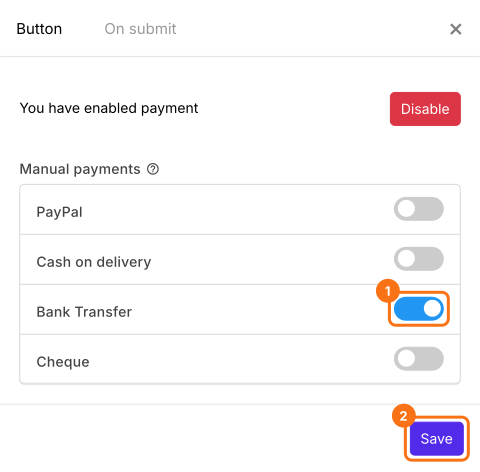
In fondo all'editor, trova Payments disabled e clicca Enable, poi di nuovo Enable. In Manual payments, attiva il modo in cui ricevi i soldi, per esempio Bank Transfer, inserisci i dati del tuo conto e clicca Save.
Il pannello dei pagamenti con Bank Transfer attivato in Manual payments e il pulsante Save evidenziato

3. Apri un'iscrizione da controllare
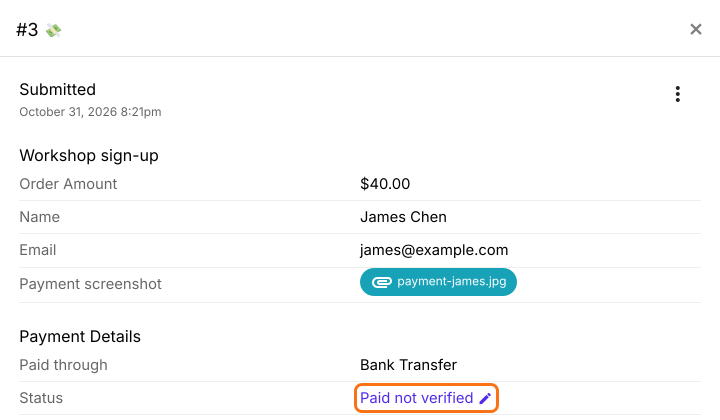
Condividi il tuo modulo. Ogni persona che lo invia vede l'importo e i dati del tuo conto e clicca Mark as Paid. Clicca ORDERS, poi Kanban board, e clicca un'iscrizione con sopra un 💸. Controlla il pagamento sul tuo conto, poi clicca la matita accanto a Status.
Iscrizione #3 di James Chen, con il suo screenshot del pagamento, Paid through Bank Transfer e lo Status Paid not verified evidenziati

4. Segna come pagata

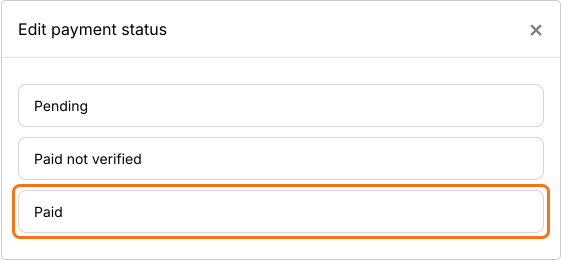
Quando i soldi sono sul tuo conto, clicca Paid.
La finestra Edit payment status con Pending, Paid not verified e Paid, e Paid evidenziato

5. Vedi chi ha pagato

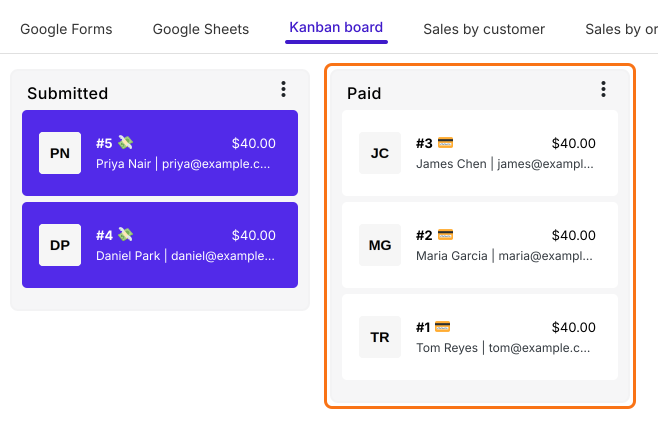
James passa nella colonna Paid, così sai che l'hai controllato. Chi resta in Submitted ha ancora un 💸, quindi è lì che devi controllare o sollecitare.
La bacheca Kanban con Priya Nair e Daniel Park in Submitted e James Chen, Maria Garcia e Tom Reyes nella colonna Paid, che è evidenziata

Riepilogo

Se controlli gli screenshot dei pagamenti uno alla volta, niente segna quelli già fatti e finisci per sollecitare chi ha già pagato. Con Neartail, segni ogni iscrizione come pagata dopo averla controllata, e pagate e non pagate stanno in colonne separate sulla tua bacheca. Importa il tuo Google Form e completa i passaggi qui sopra.

Segna come pagata ogni risposta del tuo Google Form dopo averla controllata.

Importa il tuo Google Form e attiva i modi in cui le persone pagano. Dopo aver controllato un pagamento, imposta il suo Status su Paid, così pagate e non pagate stanno in colonne separate.

Ultimo aggiornamento: