Come ricevere una notifica email per le nuove risposte?
"così può ricevere via email le risposte di tutti gli ordini inviati"- Google Docs Editors Community
Quando gli ordini arrivano da un modulo, vuoi sapere subito cosa è stato ordinato e dove va. Google Forms può avvisarti via email che c'è una nuova risposta, ma l'email non mostra le risposte, quindi apri il modulo ogni volta. Con Neartail, ricevi un'email per ogni nuovo ordine con i prodotti, o con l'ordine completo di dati di contatto e di consegna del cliente. Puoi mettere le risposte del modulo anche nell'oggetto, così ogni ordine è facile da trovare nella posta in arrivo.
Iniziamo. Importa il tuo Google Form e segui i passaggi qui sotto.
Imposta l'email
- Nella pagina che si apre, incolla il link del tuo Google Form (oppure clicca Browse per sceglierlo) e clicca Add payment.
- Seleziona la tua valuta e clicca su Continue.
- Quando compare "Your order form is ready", Neartail ha creato un prodotto da ogni domanda con un prezzo e ha aggiunto un totale dell'ordine e un riepilogo. Se dice che non sono stati trovati prodotti, aggiungi un prezzo a una domanda qualsiasi.
- Clicca su Preview your form. Poi, in Manage, clicca su Edit form per aprire il creatore di moduli.

- Clicca Orders.

- Clicca Kanban board.

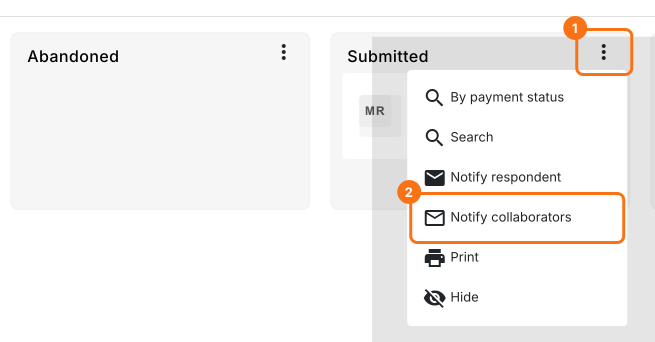
- Clicca l'icona ⋮ accanto allo stato Submitted e clicca Notify collaborators.
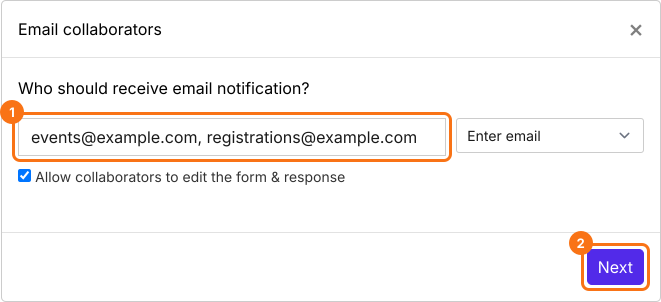
- Inserisci il tuo indirizzo email e clicca Next. Per avvisare più persone, inserisci più indirizzi o l'indirizzo di un gruppo, separati da virgole.
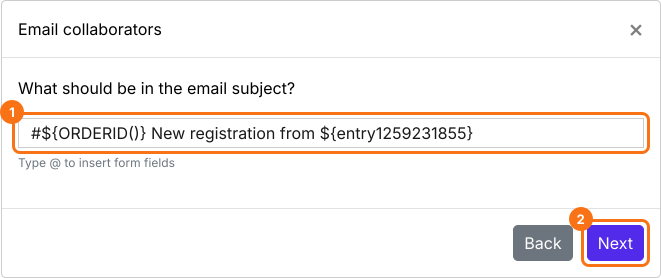
- Scrivi un oggetto o inseriscici risposte del modulo come qui sotto e clicca su Next.
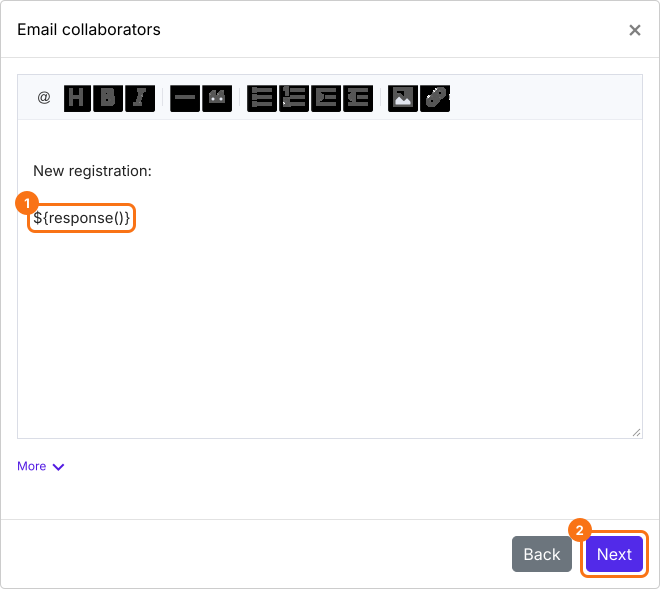
- Il messaggio parte con tutte le risposte. Cambialo se vuoi, come qui sotto, e clicca Next.
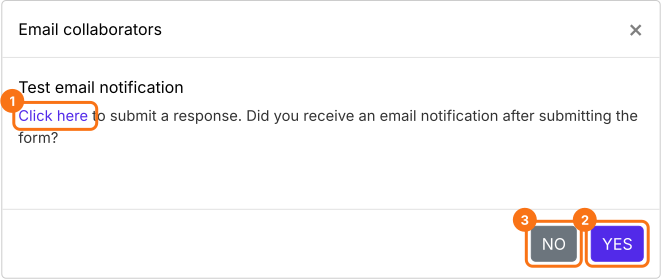
- Clicca "Click here", invia un ordine di prova e controlla la posta in arrivo. Se l'email è arrivata, clicca YES. Se no, clicca NO.
Riepilogo
Ricevi un'email con ogni nuovo ordine dal tuo Google Form.
Importa il tuo Google Form e clicca su Notify collaborators accanto a Submitted sulla bacheca Kanban, così ogni nuovo ordine arriva nella tua casella di posta con le sue risposte.