Wie sieht man in Google Forms, wer bezahlt hat?
"1000+ Formularantworten (wie Zahlungs-Screenshots) zu verwalten ist schwierig"- Google Docs Editors Community
Sobald sich Anmeldungen stapeln, heißt Zahlungen prüfen in Google Forms, jeden Zahlungs-Screenshot zu öffnen und mit Ihrem Konto zu vergleichen. Nichts im Formular markiert die, die Sie schon geprüft haben, also verlieren Sie den Faden und erinnern am Ende Leute, die schon bezahlt haben. Mit Neartail markieren Sie jede Anmeldung als bezahlt, sobald Sie sie geprüft haben, und bezahlte und unbezahlte stehen in getrennten Spalten auf Ihrem Kanban-Board. Sie bauen Ihr Formular nicht neu: Sie fügen seinen Link ein.
Los geht's. Importieren Sie Ihr Google Form und folgen Sie den Schritten unten.
1. Zahlung zum Formular hinzufügen

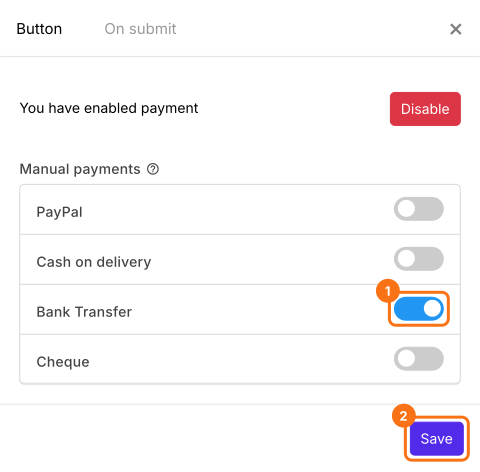
2. Zahlungsart einschalten
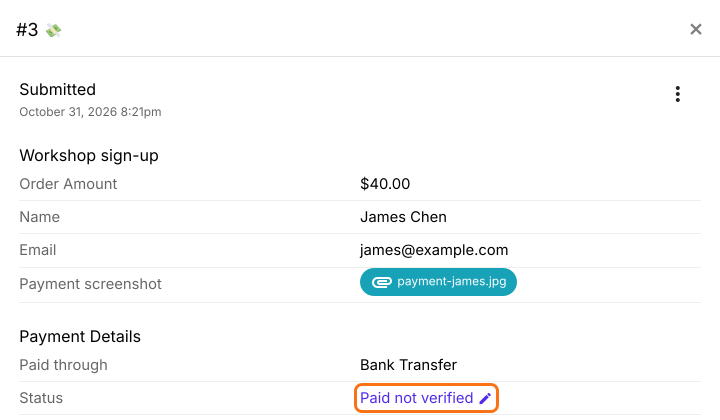
3. Anmeldung zum Prüfen öffnen
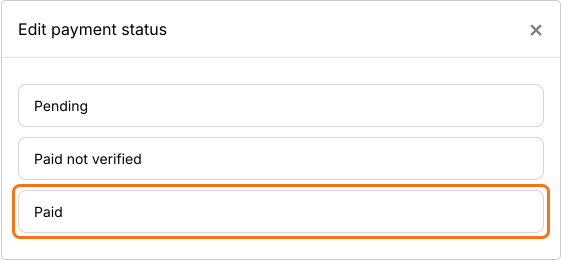
4. Als bezahlt markieren
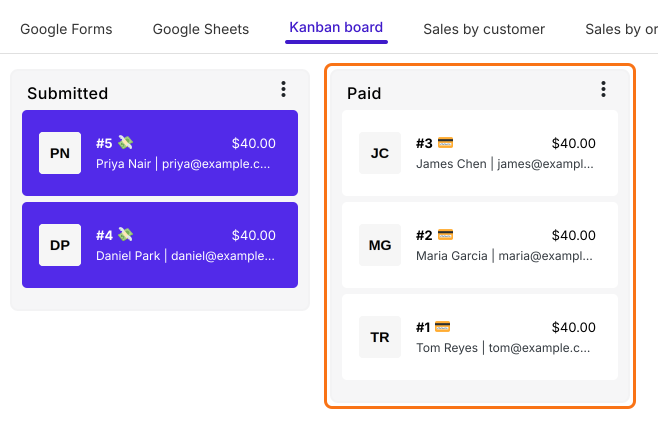
5. Sehen, wer bezahlt hat
Zusammenfassung
Markieren Sie jede Antwort auf Ihr Google Form als bezahlt, sobald Sie sie geprüft haben.
Importieren Sie Ihr Google Form und schalten Sie ein, wie die Leute zahlen. Wenn Sie eine Zahlung geprüft haben, setzen Sie ihren Status auf Paid, damit bezahlte und unbezahlte in getrennten Spalten stehen.