Come ricevere le risposte di Google Forms su WhatsApp?
"Come inviare le risposte di un modulo Google Forms a WhatsApp?"- Google Docs Editors Community
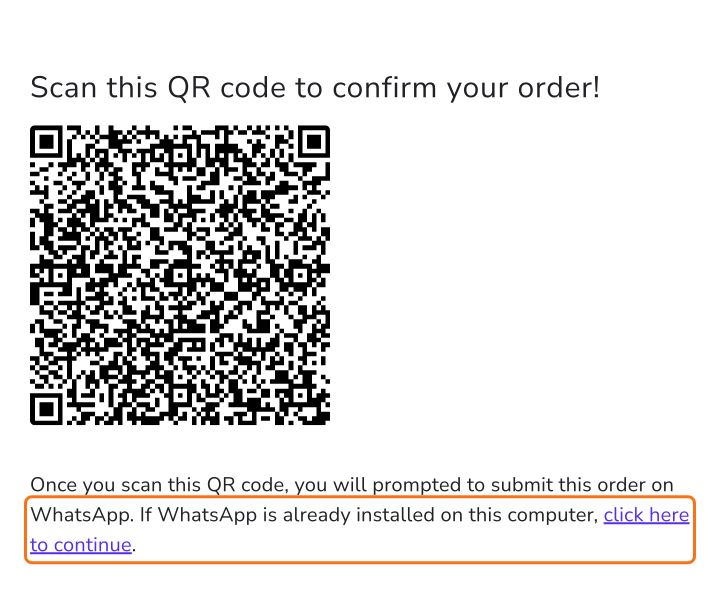
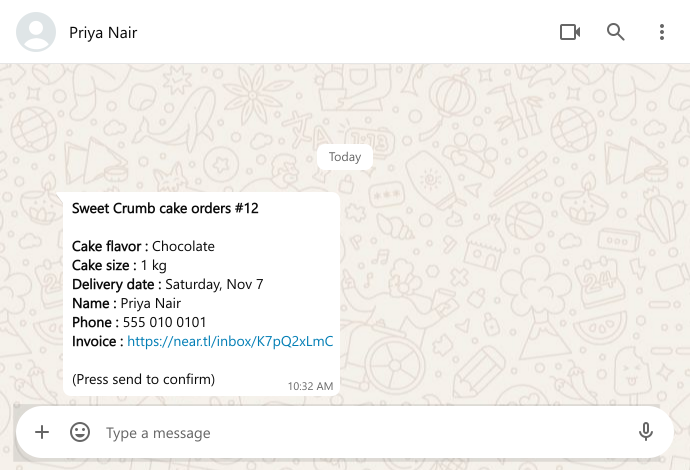
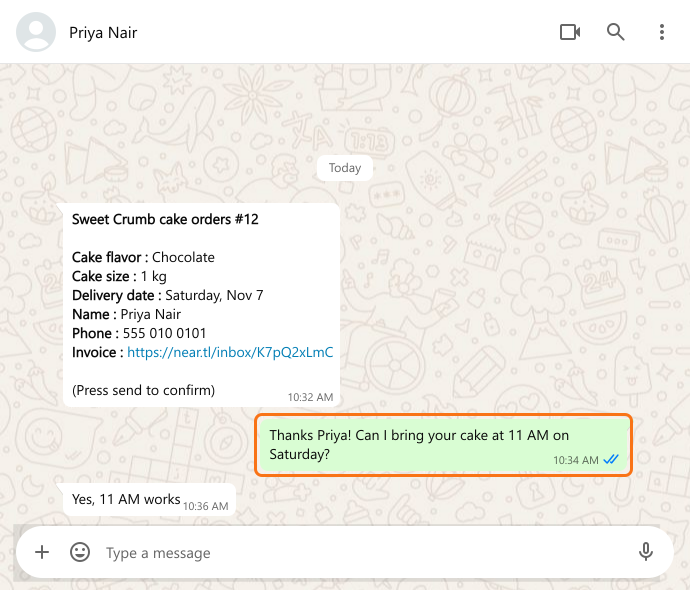
È una domanda comune, e 468 persone l'hanno fatta sul forum di Google. Condividi un Google Form e preferiresti vedere ogni risposta su WhatsApp, dove parli già con chi lo compila, invece che nella tua casella di posta. Google Forms invia solo notifiche email, quindi le apri una per una e copi il numero di telefono su WhatsApp per rispondere. Con Neartail imposti il tuo numero WhatsApp sul modulo. Quando qualcuno lo invia, WhatsApp si apre dalla sua parte con le risposte già scritte e, appena preme invia, la risposta ti arriva come messaggio dal suo numero. Rispondi nella stessa chat.
Iniziamo. Importa il tuo Google Form e segui i passaggi qui sotto.
Come configurare il tuo numero WhatsApp?
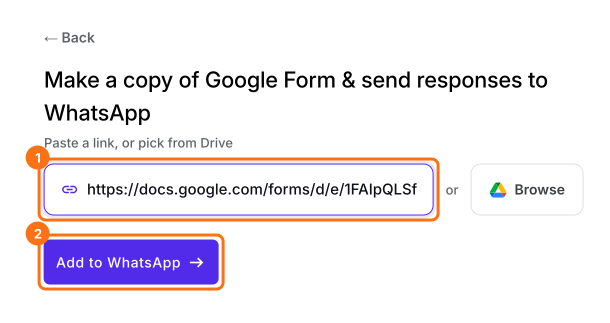
- Nella pagina che si apre, incolla il link del tuo Google Form (oppure clicca su Browse per sceglierlo) e clicca su Add to WhatsApp.
- Viene creata una copia del tuo modulo. Se compare "Your form is private or protected", clicca su Next e concedi l'accesso oppure pubblica il modulo in Google Forms e incolla quel link.
- Seleziona la tua valuta e clicca su Continue.
- Quando compare "Your order form is ready", Neartail ha creato un prodotto da ogni domanda con un prezzo e ha aggiunto un totale dell'ordine e un riepilogo. Se dice che non sono stati trovati prodotti, aggiungi un prezzo a una domanda qualsiasi.
- Clicca su Preview your form. Poi, in Manage, clicca su Edit form per aprire il creatore di moduli.
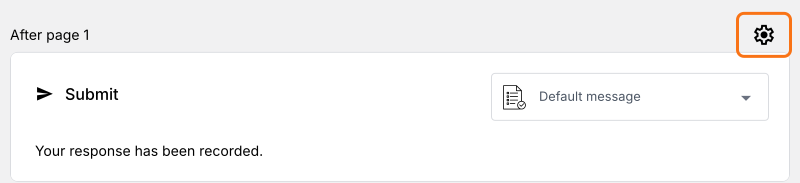
- Clicca sull'icona dell'ingranaggio nell'ultima riga After page, sopra il pulsante Submit. Il tuo modulo non invia risposte a WhatsApp finché non imposti qui il tuo numero.
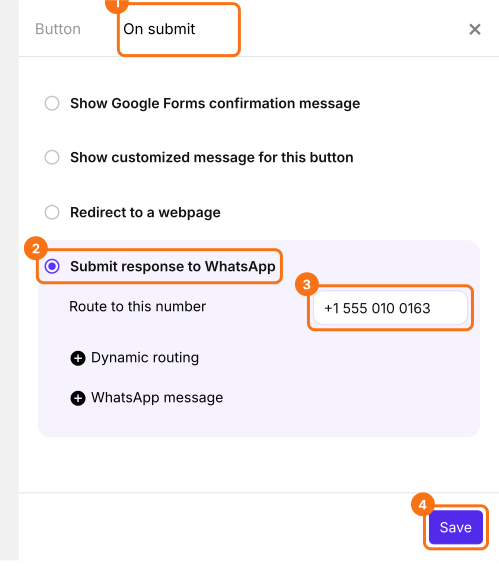
- Clicca su On submit e seleziona Submit response to WhatsApp.
- Sotto Route to this number, inserisci il tuo numero WhatsApp con il prefisso internazionale e clicca su Save.
Come provare il tuo modulo?
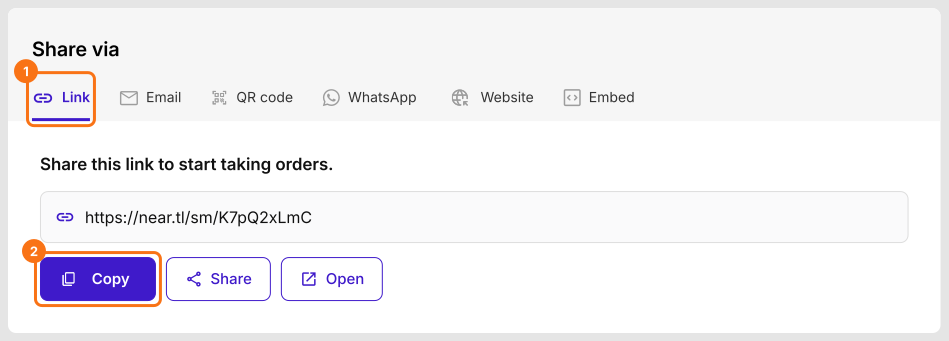
- Clicca sulla scheda Share.

- Clicca su Link e copia il link.
Come riceverai le risposte e risponderai?
Riepilogo
Ricevi le risposte del tuo Google Form su WhatsApp. Rispondi nella chat.
Importa il tuo Google Form e imposta Submit response to WhatsApp con il tuo numero. Ogni risposta arriva dal numero della persona, così rispondi in quella chat.