كيف تقبل مدفوعات PayPal في Google Forms؟
"كيف تضمّن كود HTML الخاص بزر PayPal في نموذج Google؟"- Google Docs Editors Community
يعطيك PayPal كودًا لزر دفع، لكن Google Forms لا يقبل HTML، فلا مكان لهذا الزر. وينتهي بك الأمر إلى مشاركة رابط paypal.me ثم مراجعة PayPal لاحقًا لمعرفة من دفع. مع Neartail، يصبح PayPal جزءًا من النموذج. يرى الناس الإجمالي عند الإرسال وينقرون على PAY، فيُفتح رابط paypal.me الخاص بك والمبلغ مُدخل فيه. ويحمل النموذج علامتك التجارية، وتظل الردود تُجمع في Google Forms الخاص بك.
فيما يلي ثلاث طرق لاستقبال مدفوعات PayPal عبر نموذج Google Forms، وأين تقصر كل منها.
1. ضع رابط paypal.me الخاص بك في النموذج
أضف رابط paypal.me الخاص بك إلى وصف النموذج واطلب من الناس الدفع قبل الإرسال. يكتبون المبلغ بأنفسهم، وتقارن PayPal بالردود لتعرف من دفع.
2. أرسلهم إلى PayPal بعد أن يرسلوا النموذج
في Google Forms، انقر على "الإعدادات"، وافتح "العرض التقديمي" وضع رابط paypal.me الخاص بك في "رسالة التأكيد". يراه الناس بعد وصول ردهم، فيصبح الدفع متروكًا لهم. ويذكر أصحاب نماذج في منتدى Google أيضًا أن الرابط لا يفتح PayPal عندما يكون النموذج مضمّنًا في موقع على Google Sites.
3. استقبل مدفوعات PayPal داخل النموذج مع Neartail
يضيف Neartail خطوة دفع إلى نموذجك في Google Forms. عندما ينقر الناس على Submit، يرون الإجمالي، فيدفعون عبر PayPal وينقرون على Mark as Paid.
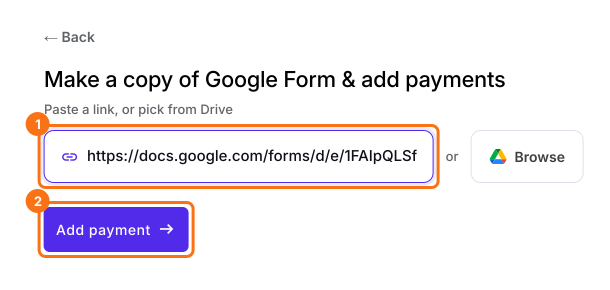
- انقر على استورد نموذجك من Google Forms. في الصفحة التي تُفتح، الصق رابط نموذجك في Google Forms أو انقر على Browse لاختياره، ثم انقر على Next.
- اختر عملتك وانقر على Next. إذا لم يكن PayPal ضمن Manual payments، فنموذجك بعملة لا يقبلها PayPal.
- عندما يظهر عدد المنتجات التي عُثر عليها، يكون Neartail قد أنشأ منتجًا من كل سؤال له سعر وأضاف إجمالي الطلب وملخصه. إذا ظهرت رسالة تفيد بعدم العثور على منتجات، أضف سعرًا إلى أي سؤال.
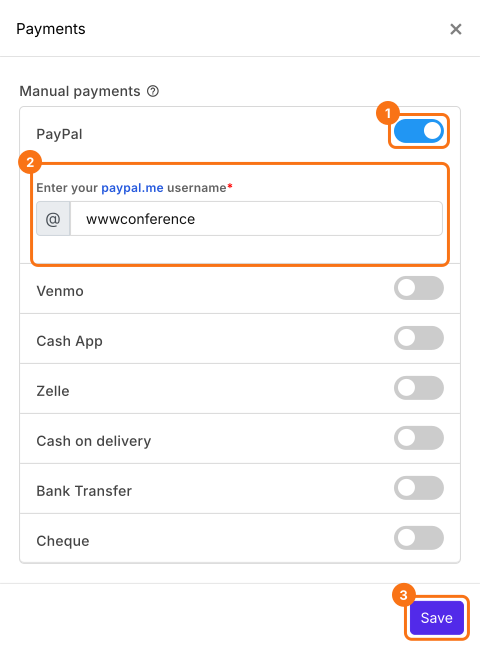
- انقر على Set up payments. تُفتح لوحة Payments بجانب النموذج.
- تحت Manual payments، فعّل PayPal، وأدخل اسم المستخدم الخاص بك في paypal.me وانقر على Save.
- انقر على Next. عندما تظهر عبارة "Your payment form is ready"، انقر على Preview your form. يُفتح نموذجك في علامة تبويب جديدة في المتصفح.
- ارجع إلى صفحة الاستيراد وانقر على Edit form تحت MANAGE. يُفتح المحرر على تبويب Edit في علامة تبويب جديدة في المتصفح.
تحقق من المبلغ
المبلغ الذي يدفعه الناس هو Order Amount في النموذج، الذي يجمع المنتجات التي يختارها كل شخص. لفرض رسم واحد على الجميع بدلًا من ذلك، اقرأ كيف تجمع مبلغًا ثابتًا.
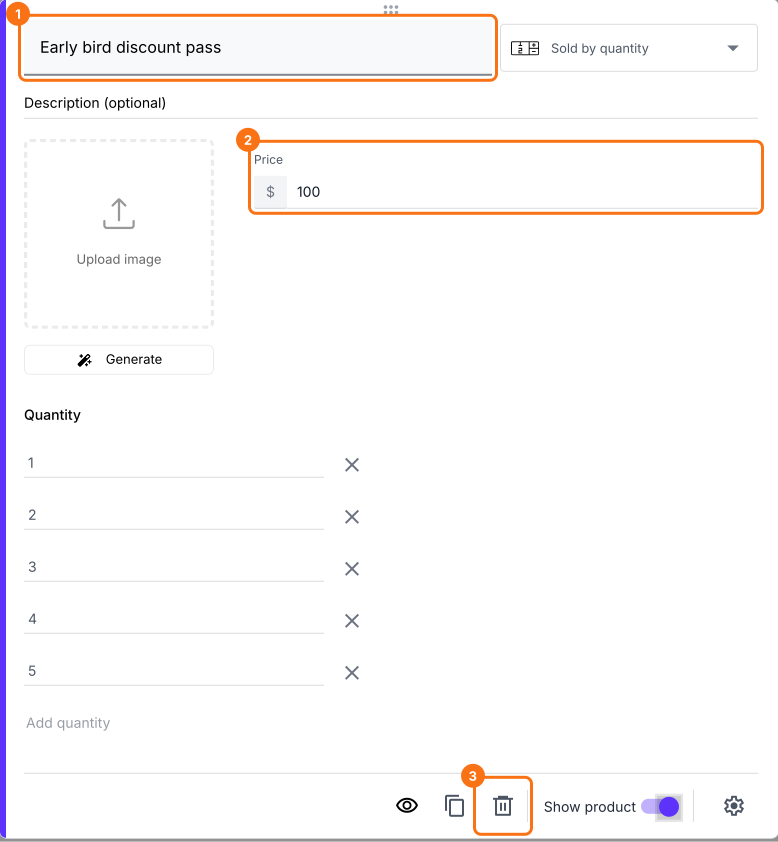
- انقر على بطاقة منتج لتغيير عنوانه أو سعره. لإزالة منتج لا تبيعه، انقر على أيقونة الحذف أسفل بطاقته.
- انقر على Preview وأرسل النموذج لتجربته.

عندما ينقر شخص على Submit، يرى Total Amount. ينقر على PAY، فيُفتح رابط paypal.me الخاص بك مع المبلغ، ثم ينقر على Mark as Paid. إذا فعّلت أكثر من طريقة للدفع، يختار واحدة وينقر على Proceed to payment أولًا. للتحقق من كل دفعة، اقرأ كيف تعرف من دفع في Google Forms؟
ملخص
لا يستطيع Google Forms احتواء زر PayPal، لذا فإن رابط paypal.me في النموذج أو بعد الإرسال يترك الناس يكتبون المبلغ ويتركك تراجع PayPal يدويًا. مع Neartail، يرى الناس الإجمالي عند الإرسال ويدفعونه عبر PayPal في الخطوة نفسها. استورد نموذجك من Google Forms وأكمل الخطوات أعلاه. إذا كانت لديك أي أسئلة، راسل فريق الدعم.
أضف PayPal إلى نموذجك في Google Forms مع المبلغ جاهزًا.
استورد نموذجك من Google Forms وفعّل PayPal وأدخل اسم المستخدم الخاص بك في paypal.me. ينقر الناس على PAY عند الإرسال فيفتح PayPal والمبلغ فيه.