كيف تعرف من دفع في Google Forms؟
"إدارة أكثر من 1000 رد على النموذج (مثل لقطات شاشة الدفع) أمر صعب"- Google Docs Editors Community
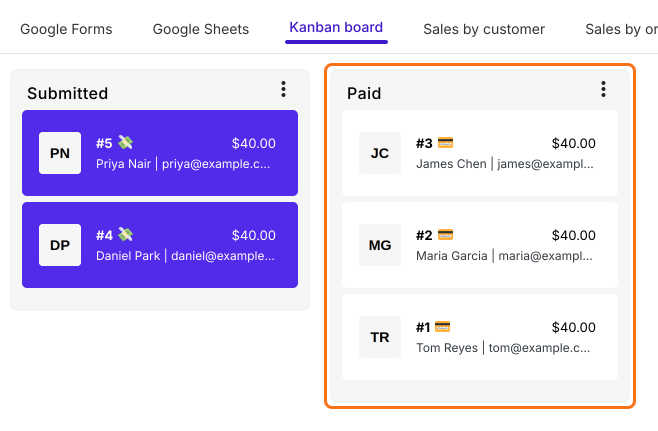
عندما تتراكم التسجيلات، يعني التحقق من المدفوعات في Google Forms أن تفتح كل لقطة شاشة دفع وتقارنها بحسابك. لا شيء في النموذج يعلّم ما راجعته، فتفقد موضعك وينتهي بك الأمر إلى تذكير أشخاص دفعوا بالفعل. مع Neartail، تعلّم كل تسجيل كمدفوع بعد أن تتحقق منه، فيظهر المدفوع وغير المدفوع في عمودين منفصلين على لوحة Kanban. لا تبني نموذجك من جديد: تلصق رابطه فقط.
لنبدأ. استورد نموذجك من Google Forms واتبع الخطوات أدناه.
1. أضف الدفع إلى نموذجك
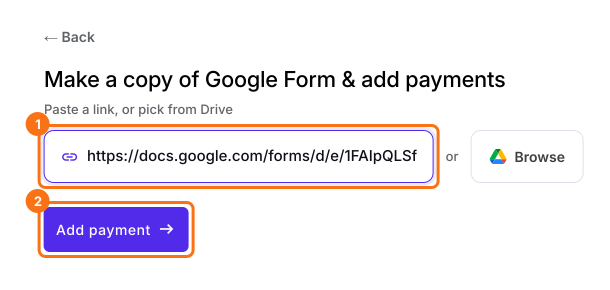
في الصفحة التي تفتح، الصق رابط نموذجك أو انقر على Browse لاختياره، ثم انقر على Next. تُنشأ نسخة من نموذجك، لذا انشر النموذج في Google Forms أولًا. اختر عملتك وانقر على Next.
2. فعّل الطريقة التي يدفع بها الناس
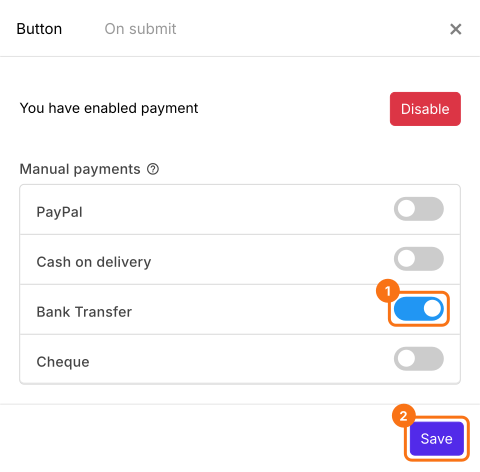
انقر على Set up payments. تُفتح لوحة Payments بجانب النموذج. تحت Manual payments، فعّل الطريقة التي تتلقى بها المال، مثل Bank Transfer، وأدخل بيانات حسابك وانقر على Save. انقر على Next. عندما تظهر عبارة "Your payment form is ready"، انقر على Preview your form. يُفتح نموذجك في علامة تبويب جديدة في المتصفح. ارجع إلى صفحة الاستيراد وانقر على Edit form تحت MANAGE. يُفتح المحرر على تبويب Edit في علامة تبويب جديدة في المتصفح.
3. افتح تسجيلًا للتحقق منه
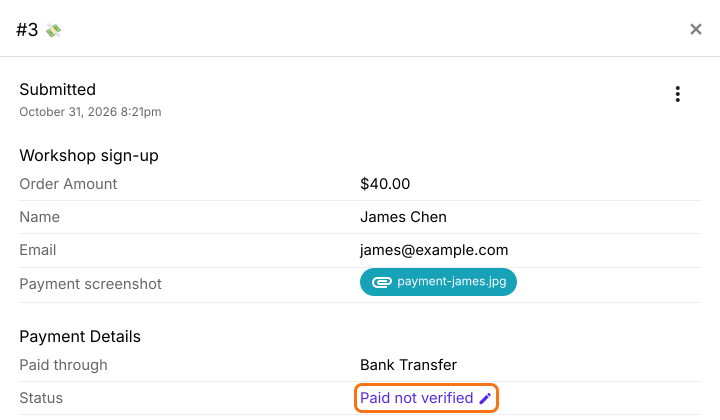
شارك نموذجك. كل من يرسله يرى المبلغ وبيانات حسابك وينقر على Mark as Paid. انقر على ORDERS، ثم على Kanban board، ثم انقر على تسجيل عليه 💸. طابق الدفعة مع حسابك، ثم انقر على القلم بجانب Status.
4. علّمه كمدفوع
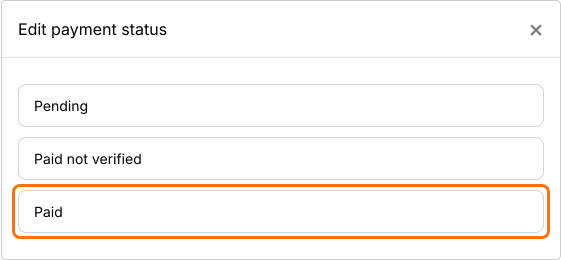
عندما يصل المال إلى حسابك، انقر على Paid.
5. اعرف من دفع
ينتقل James إلى عمود Paid، فتعرف أنك راجعته. كل من بقي في Submitted لا يزال عليه 💸، فهؤلاء هم من عليك مراجعتهم أو تذكيرهم.
ملخص
إذا كنت تراجع لقطات شاشة الدفع واحدة تلو الأخرى، فلا شيء يعلّم ما أنجزته، وينتهي بك الأمر إلى تذكير أشخاص دفعوا بالفعل. مع Neartail، تعلّم كل تسجيل كمدفوع بعد أن تتحقق منه، فيظهر المدفوع وغير المدفوع في عمودين منفصلين على لوحتك. استورد نموذجك من Google Forms وأكمل الخطوات أعلاه.
علّم كل رد على نموذجك في Google Forms مدفوعًا بعد أن تتحقق منه.
استورد نموذجك من Google Forms وفعّل طريقة الدفع. وبعد أن تتحقق من الدفعة، اضبط Status على Paid، فيظهر المدفوع وغير المدفوع في عمودين منفصلين.