Comment laisser les utilisateurs saisir le montant du don dans le formulaire de paiement ?
"Je veux que le client remplisse un formulaire de don de n'importe quel montant."- Google Docs Editors Community
Quand vous collectez des fonds avec un formulaire Google, chaque donateur veut donner un montant différent et 30 personnes sur le forum de Google ont demandé comment accepter un don de n'importe quel montant. Google Forms peut demander combien ils aimeraient donner, mais il ne peut pas leur demander de payer ce qu'ils ont saisi. Vous envoyez donc un lien de paiement à part et rapprochez chaque don d'une réponse à la main. Avec Neartail, les donateurs saisissent le montant dans votre formulaire et le paient à l'envoi. Le formulaire porte votre marque au lieu de celle de Google, donc les donateurs voient à qui ils donnent.
C'est parti. Importez votre Google Form et suivez les étapes ci-dessous.
Configurez les paiements
- Sur la page qui s'ouvre, collez le lien de votre Google Form (ou cliquez sur Browse pour le choisir) et cliquez sur Add payment.
- Sélectionnez votre devise et cliquez sur Continue.
- Quand il indique "Your order form is ready", Neartail a créé un produit à partir de chaque question qui a un prix et ajouté un total de commande et un récapitulatif. S'il indique qu'aucun produit n'a été trouvé, ajoutez un prix à n'importe quelle question.
- Cliquez sur Preview your form. Puis, sous Manage, cliquez sur Edit form pour ouvrir le créateur de formulaires.

- À la fin de l'éditeur, cliquez sur Enable sous Payments disabled, puis sur Enable à côté de Do you want to collect payment.
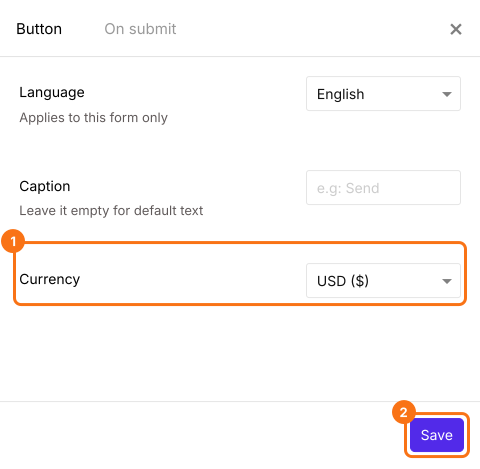
- Si PayPal n'apparaît pas sous Manual payments, votre formulaire est dans une devise que PayPal n'accepte pas. Fermez le panneau Payments, cliquez sur l'icône d'engrenage de la ligne After payment, la dernière ligne au-dessus du bouton Submit, sélectionnez la devise dans laquelle vous facturez et cliquez sur Save. Cliquez ensuite sur Edit dans la ligne Payments.
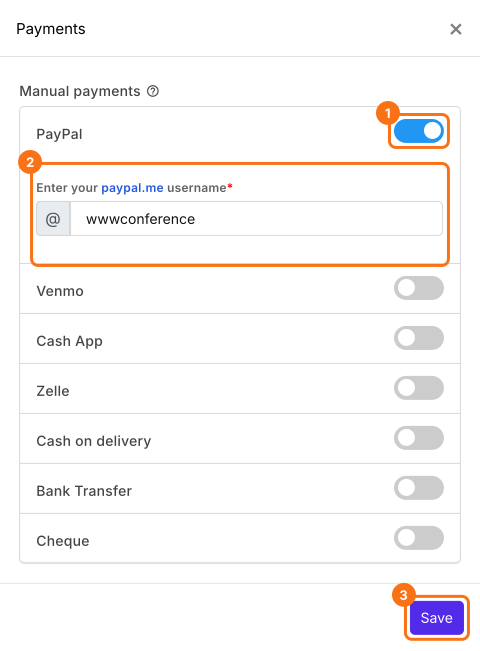
- Sous Manual payments, activez PayPal, saisissez votre nom d'utilisateur paypal.me et cliquez sur Save.
Ajoutez le champ Donation
- Supprimez les cartes produit dont vous n'avez pas besoin avec l'icône de suppression en bas de chaque carte.
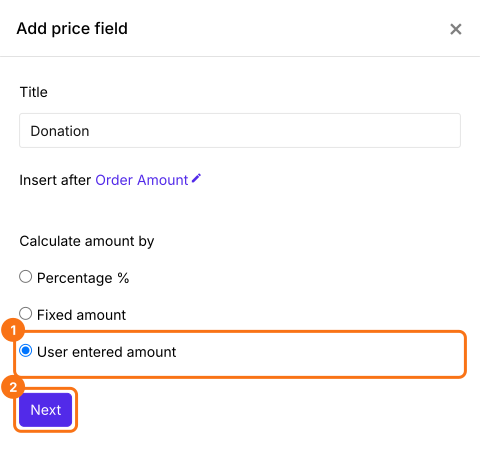
- Cliquez sur l'icône Add price field, sélectionnez Donation et cliquez sur Next. Sélectionnez User entered amount, cliquez sur Next puis sur Create. Cliquez sur Save dans le panneau qui s'ouvre.
- Cliquez sur Preview et remplissez le formulaire pour l'essayer.

Résumé
Laissez les donateurs saisir leur propre montant dans votre Google Form.
Importez le Google Form de votre collecte de fonds et ajoutez un champ Donation avec User entered amount, pour que les donateurs saisissent ce qu'ils donnent et le paient à l'envoi.