Come permettere agli utenti di inserire l'importo della donazione nel modulo di pagamento?
"Voglio che il cliente compili un modulo di donazione di qualsiasi importo."- Google Docs Editors Community
Quando raccogli fondi con un Google Form, ogni donatore vuole dare un importo diverso, e 30 persone sul forum di Google hanno chiesto come ricevere una donazione di qualsiasi importo. Google Forms può chiedere quanto vogliono donare, ma non può chiedere di pagare quello che hanno scritto. Così mandi un link di pagamento a parte e abbini a mano ogni donazione a una risposta. Con Neartail, i donatori scrivono l'importo nel tuo modulo e lo pagano quando inviano. Il modulo porta il tuo marchio al posto di quello di Google, così i donatori vedono a chi stanno donando.
Iniziamo. Importa il tuo Google Form e segui i passaggi qui sotto.
Imposta i pagamenti
- Nella pagina che si apre, incolla il link del tuo Google Form (oppure clicca Browse per sceglierlo) e clicca Add payment.
- Seleziona la tua valuta e clicca su Continue.
- Quando compare "Your order form is ready", Neartail ha creato un prodotto da ogni domanda con un prezzo e ha aggiunto un totale dell'ordine e un riepilogo. Se dice che non sono stati trovati prodotti, aggiungi un prezzo a una domanda qualsiasi.
- Clicca su Preview your form. Poi, in Manage, clicca su Edit form per aprire il creatore di moduli.

- In fondo all'editor, clicca su Enable sotto Payments disabled, poi su Enable accanto a Do you want to collect payment.
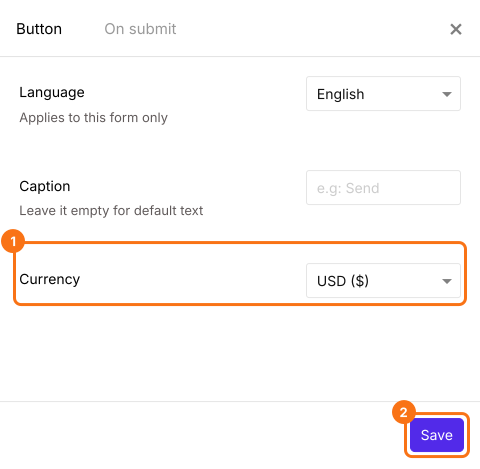
- Se PayPal non compare in Manual payments, il tuo modulo è in una valuta che PayPal non accetta. Chiudi il pannello Payments, clicca l'icona a ingranaggio nella riga After payment, l'ultima riga sopra il pulsante Submit, seleziona la valuta in cui fai pagare e clicca Save. Poi clicca Edit nella riga Payments.
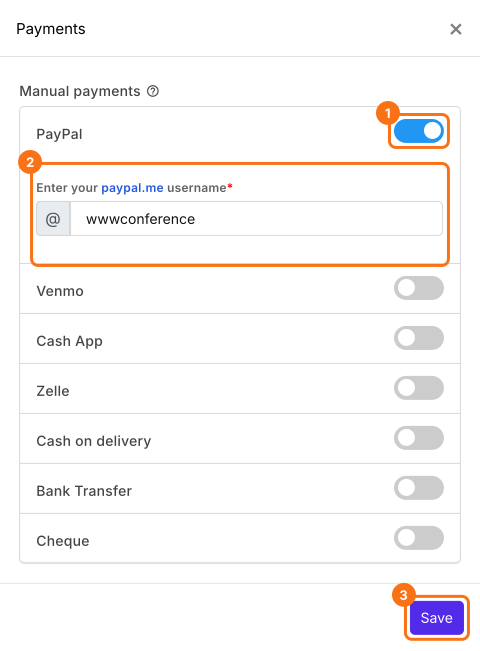
- In Manual payments, attiva PayPal, inserisci il tuo nome utente paypal.me e clicca Save.
Aggiungi il campo Donation
- Elimina le schede prodotto che non ti servono con l'icona di eliminazione in fondo a ogni scheda.
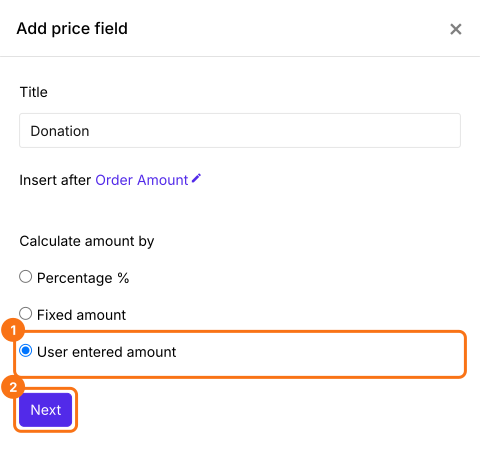
- Clicca l'icona Add price field, seleziona Donation e clicca Next. Seleziona User entered amount, clicca Next e clicca Create. Clicca Save nel pannello che si apre.
- Clicca Preview e compila il modulo per provarlo.

Riepilogo
Fai scrivere ai donatori il loro importo nel tuo Google Form.
Importa il Google Form con cui raccogli fondi e aggiungi un campo Donation con User entered amount, così i donatori scrivono quanto danno e lo pagano all'invio.