Freigabelink mit Ihrer Marke für das Zahlungsformular?
"Mein Logo hat die falschen Maße, um es in die Kopfzeile von Google Forms hochzuladen"- Google Docs Editors Community
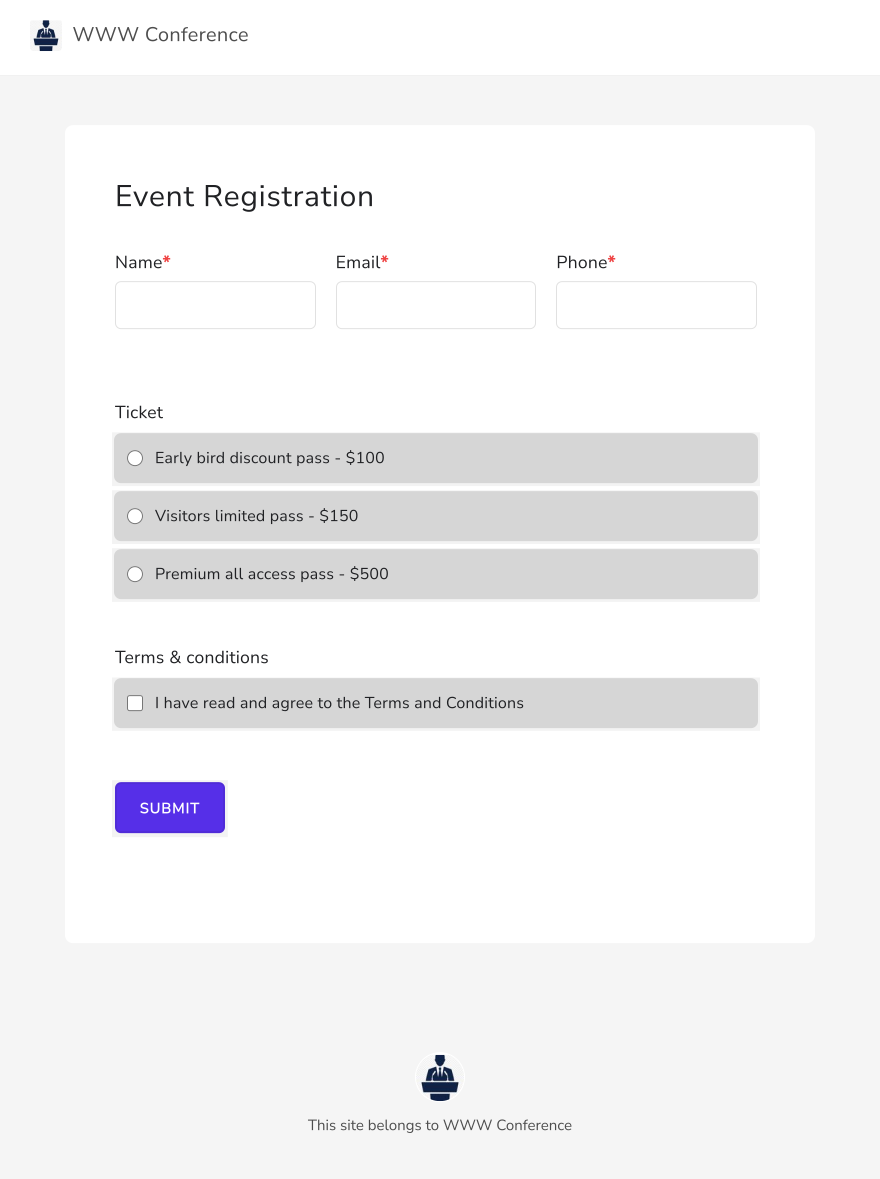
Wenn Sie mit einem Formular Zahlungen annehmen, sollte die Seite, auf der die Leute zahlen, nach Ihrem Unternehmen aussehen. Google Forms lässt Sie ein Kopfzeilenbild hinzufügen, aber es gibt keinen Platz für Ihr Logo in Kopf- und Fußzeile der Seite, und die Zeile von Google bleibt in der Fußzeile. Mit Neartail wählen Sie ein Theme, laden Ihr Logo hoch und schreiben Ihre eigene Kopf- und Fußzeile. Wer Ihren Teilen-Link öffnet, sieht Ihren Firmennamen und Ihr Logo, und die Antworten werden weiterhin in Ihrem Google Forms gesammelt.
Los geht's. Importieren Sie Ihr Google Form und folgen Sie den Schritten unten.
Teilen-Link mit Ihrer Marke versehen
- Fügen Sie auf der Seite, die sich öffnet, den Link zu Ihrem Google Form ein oder klicken Sie auf Browse, um es auszuwählen, und klicken Sie auf Add payment.
- Wählen Sie Ihre Währung und klicken Sie auf Continue.
- Wenn "Your order form is ready" erscheint, hat Neartail aus jeder Frage mit einem Preis ein Produkt gemacht und einen Gesamtbetrag und eine Bestellübersicht hinzugefügt. Wenn es heißt, dass keine Produkte gefunden wurden, fügen Sie einer beliebigen Frage einen Preis hinzu.
- Klicken Sie auf Preview your form. Klicken Sie dann unter Manage auf Edit form, um den Formular-Builder zu öffnen.

- Klicken Sie auf Preview.

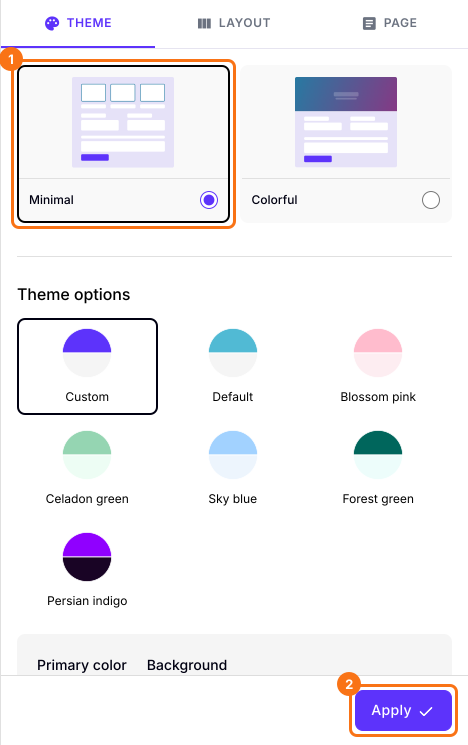
- Wählen Sie unter Theme Minimal aus und ändern Sie Farben, Schriften und Schriftgröße. Die Vorschau zeigt das Aussehen direkt an. Klicken Sie auf Apply, um es zu speichern. Sobald Sie etwas ändern, heißt der Button Apply to all forms, denn ein Theme gestaltet jedes aktive Formular in Ihrem Konto neu, nicht nur dieses.
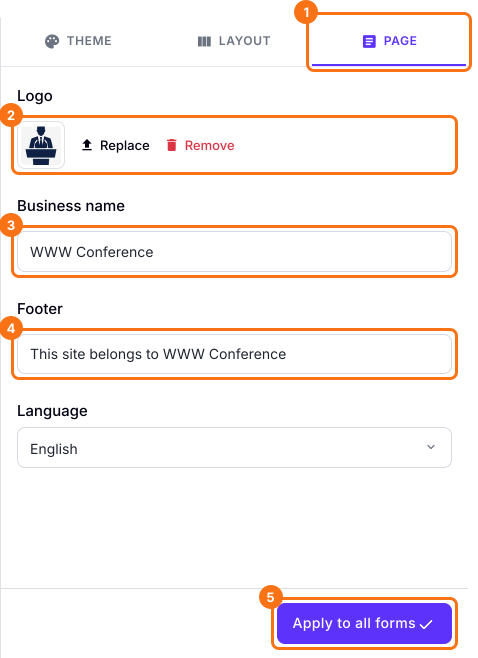
- Klicken Sie auf Page. Geben Sie Ihren Business name für die Kopfzeile und Ihren Fußzeilentext ein, laden Sie Ihr Logo hoch und klicken Sie auf Apply to all forms. Das Logo und diese Texte ändern sich in jedem aktiven Formular in Ihrem Konto.
Zusammenfassung
Setzen Sie Ihr Logo auf den Teilen-Link Ihres Zahlungsformulars.
Importieren Sie Ihr Google Form, wählen Sie das Theme Minimal und fügen Sie unter Page Ihren Firmennamen, die Fußzeile und Ihr Logo hinzu, damit Ihr Teilen-Link Ihre Seite mit Ihrer Marke öffnet.