Wie passen Sie Formularlayout, Schriften und Farben an?
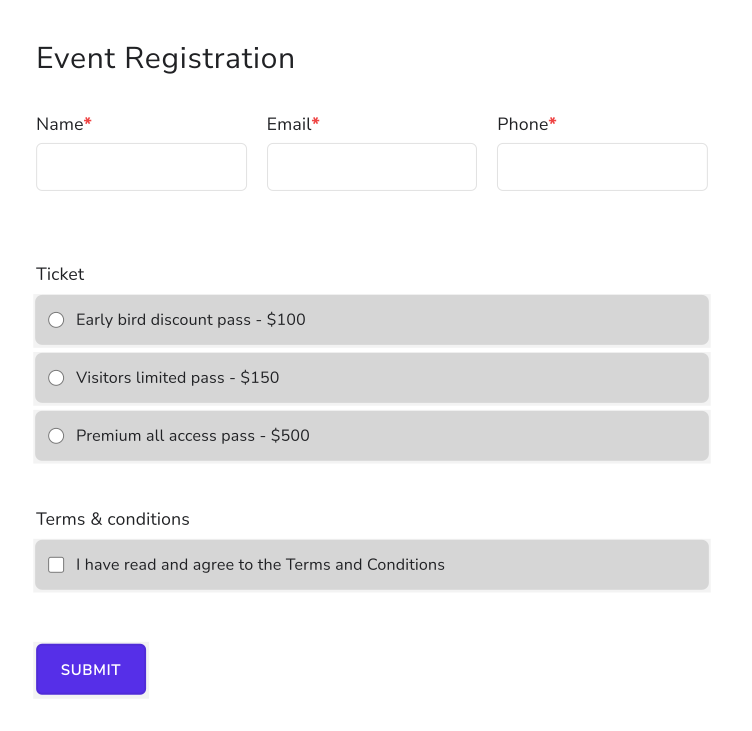
Ein Anmelde- oder Zahlungsformular mit einem Dutzend kurzer Fragen wird in Google Forms zu langem Scrollen, weil jede Frage eine ganze Zeile einnimmt. Google Forms lässt Sie Schriften, Farben und Kopfzeile ändern, aber nicht das Layout. Mit Neartail wählen Sie ein kompaktes oder komfortables Layout, und kurze Fragen wie Name, E-Mail und Telefon stehen nebeneinander, sodass die Leute weniger scrollen. Die Antworten werden weiterhin in Ihrem Google Forms gesammelt, also funktioniert Ihre Verknüpfung mit Google Sheets weiter.
Los geht's. Importieren Sie Ihr Google Form und folgen Sie den Schritten unten.
Layout ändern
- Fügen Sie auf der Seite, die sich öffnet, den Link zu Ihrem Google Form ein oder klicken Sie auf Browse, um es auszuwählen, und klicken Sie auf Add payment.
- Wählen Sie Ihre Währung und klicken Sie auf Continue.
- Wenn "Your order form is ready" erscheint, hat Neartail aus jeder Frage mit einem Preis ein Produkt gemacht und einen Gesamtbetrag und eine Bestellübersicht hinzugefügt. Wenn es heißt, dass keine Produkte gefunden wurden, fügen Sie einer beliebigen Frage einen Preis hinzu.
- Klicken Sie auf Preview your form. Klicken Sie dann unter Manage auf Edit form, um den Formular-Builder zu öffnen.

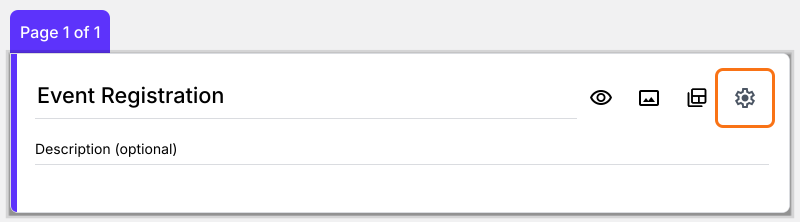
- Klicken Sie auf den Titel des Formulars und dann auf das Zahnrad.
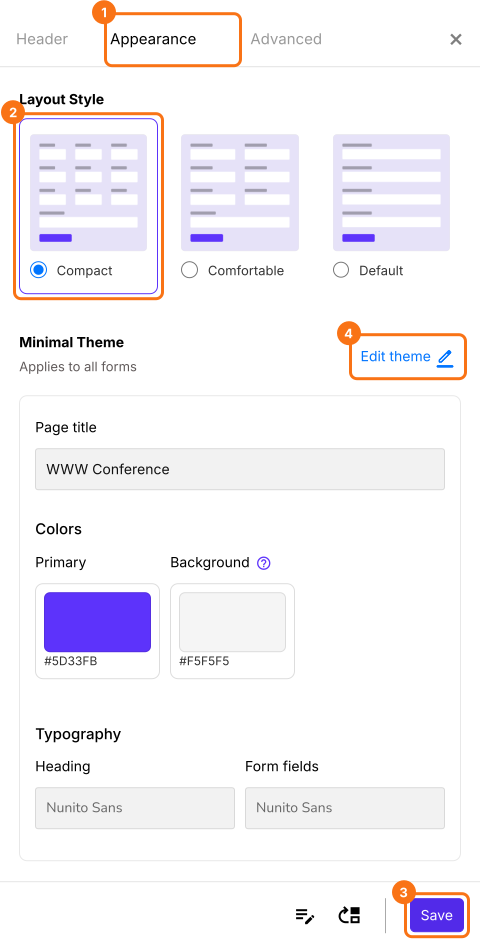
- Klicken Sie auf Appearance, wählen Sie Compact oder Comfortable und klicken Sie auf Save. Um auch Schriften, Farben und Schriftgröße zu ändern, klicken Sie auf Edit theme. Ein gespeichertes Theme gestaltet jedes aktive Formular in Ihrem Konto neu, nicht nur dieses.
Zusammenfassung
Ändern Sie Layout, Schriften und Farben in Ihrem Google Form.
Importieren Sie Ihr Google Form, wählen Sie unter Appearance Compact und klicken Sie für Schriften und Farben auf Edit theme, damit kurze Fragen nebeneinander stehen und die Leute weniger scrollen.