Personnaliser la mise en page, les polices et les couleurs
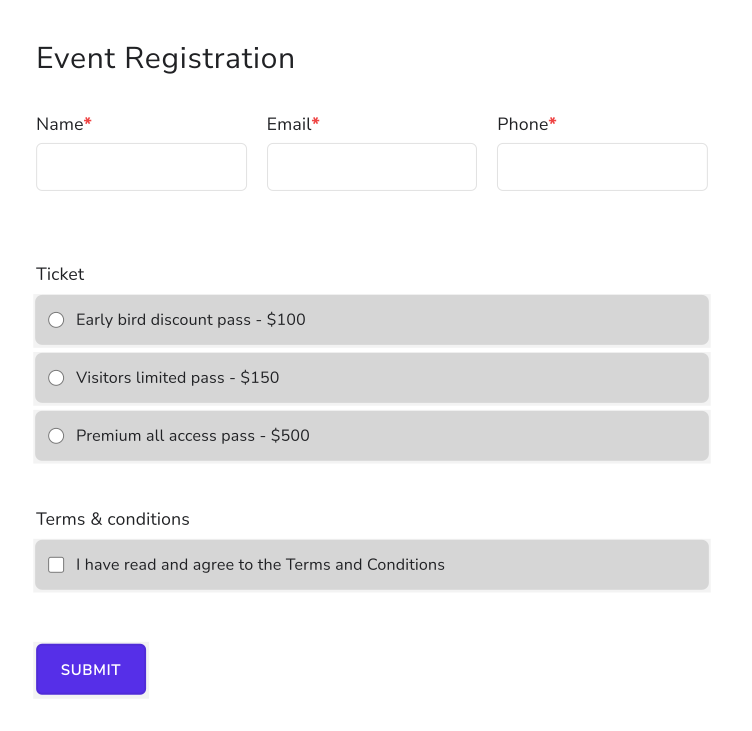
Un formulaire d'inscription ou de paiement avec une douzaine de questions courtes devient un long défilement dans Google Forms, car chaque question prend une ligne entière. Google Forms vous permet de changer les polices, les couleurs et l'en-tête, mais pas la mise en page. Avec Neartail, vous choisissez une mise en page compacte ou confortable et les questions courtes comme le nom, l'e-mail et le téléphone se placent côte à côte, donc les gens font moins défiler la page. Les réponses sont toujours collectées dans votre Google Forms, donc votre lien avec Google Sheets continue de fonctionner.
C'est parti. Importez votre Google Form et suivez les étapes ci-dessous.
Changez la mise en page
- Sur la page qui s'ouvre, collez le lien de votre Google Form (ou cliquez sur Browse pour le choisir) et cliquez sur Add payment.
- Sélectionnez votre devise et cliquez sur Continue.
- Quand il indique "Your order form is ready", Neartail a créé un produit à partir de chaque question qui a un prix et ajouté un total de commande et un récapitulatif. S'il indique qu'aucun produit n'a été trouvé, ajoutez un prix à n'importe quelle question.
- Cliquez sur Preview your form. Puis, sous Manage, cliquez sur Edit form pour ouvrir le créateur de formulaires.

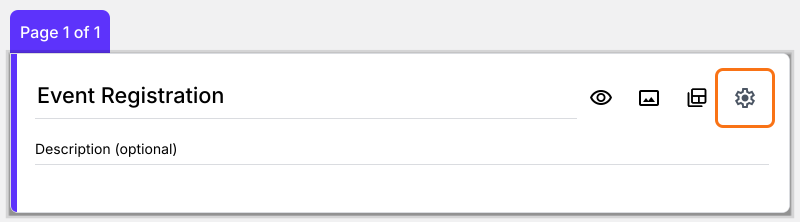
- Cliquez sur le titre du formulaire, puis sur l'icône d'engrenage.
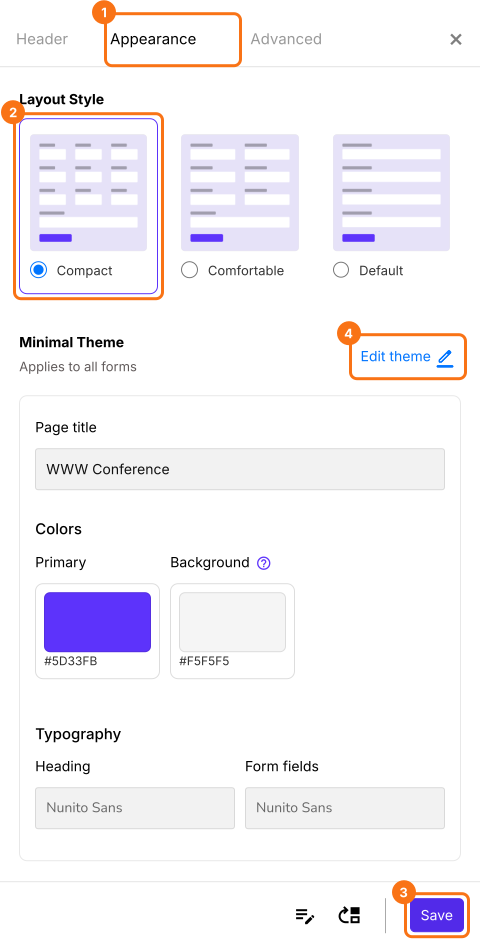
- Cliquez sur Appearance, sélectionnez Compact ou Comfortable et cliquez sur Save. Pour changer aussi les polices, les couleurs et la taille de police, cliquez sur Edit theme. Un thème enregistré change le style de tous les formulaires en ligne de votre compte, pas seulement celui-ci.
Résumé
Changez la mise en page, les polices et les couleurs de votre Google Form.
Importez votre Google Form, sélectionnez Compact sous Appearance et changez polices et couleurs avec Edit theme, pour que les questions courtes se placent côte à côte et que les gens fassent moins défiler.