¿Hay alguna forma de cambiar el color del botón o los estilos de fuente en el formulario?
Tu formulario está en tu sitio web: su botón Submit y sus fuentes deberían verse como el resto de tus páginas. Google Forms te deja elegir fuentes y un color de tema, pero ese único color se usa a la vez para el encabezado, los botones y los resaltados, así que el botón no puede tener un color propio. Insertar el formulario no ayuda, porque el formulario carga en un iframe y los estilos de tu sitio no pueden llegar adentro. Con Formfacade configuras el color del botón y las fuentes en la pestaña THEME y el formulario se muestra en tu página sin iframe.
Estas son dos formas de cambiar el color del botón y las fuentes, con las limitaciones de cada una.
2 formas de cambiar el color del botón y las fuentes
1. Personaliza el tema en Google Forms
2. Cambia el color del botón y las fuentes con Formfacade
- Haz clic en Importar tu Google Form. En la página que se abre, pega el enlace de tu Google Form o haz clic en Browse para elegirlo. Luego haz clic en Next.

- Haz clic en la pestaña "Preview"

- Haz clic en la pestaña "THEME" en la configuración de vista previa
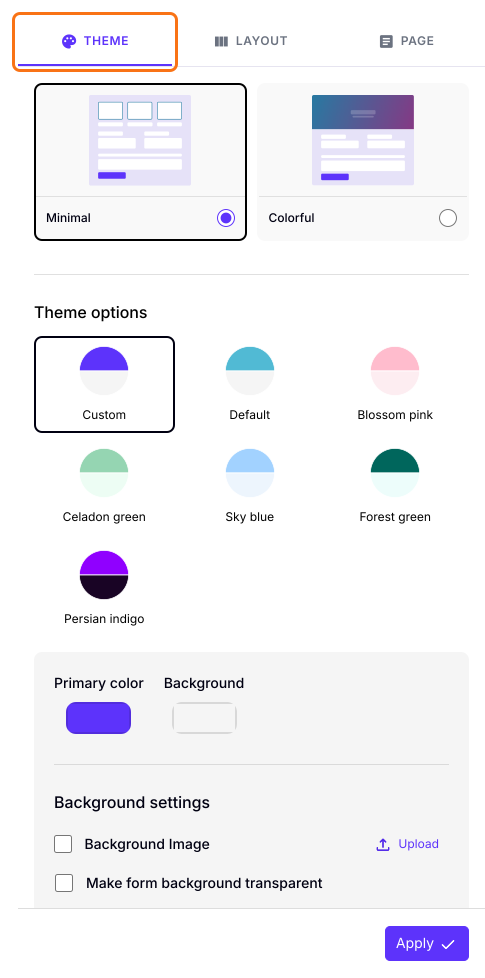
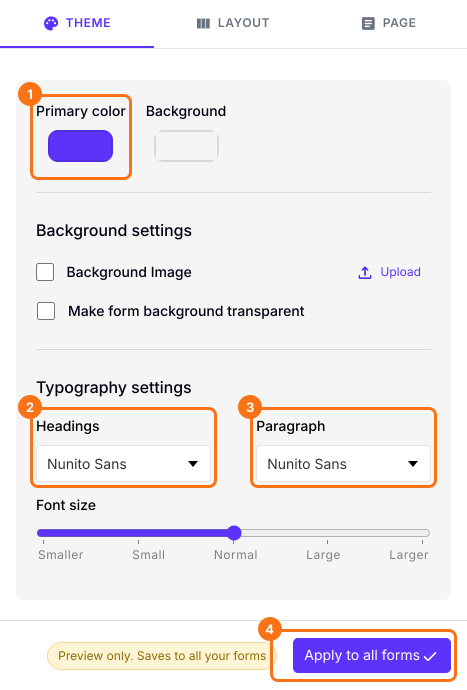
- Cambia Primary color para cambiar el color del botón
- Desplázate hasta la configuración de Typography para cambiar las fuentes.
- Haz clic en el botón "Apply to all forms", que cambia el color y la fuente en todos los formularios publicados de tu cuenta, no solo en este.
Resumen
Cambia el color del botón y las fuentes de tu Google Form.
Importa tu Google Form y abre la pestaña THEME. Cambia Primary color para cambiar el color del botón y Typography para cambiar las fuentes.