Wie sende ich automatische Erinnerungen zum Unterschreiben?
"Ich finde nicht heraus, wie ich eine "Erinnerung" schicke, damit er unterschreibt"- Google Docs Editors Community
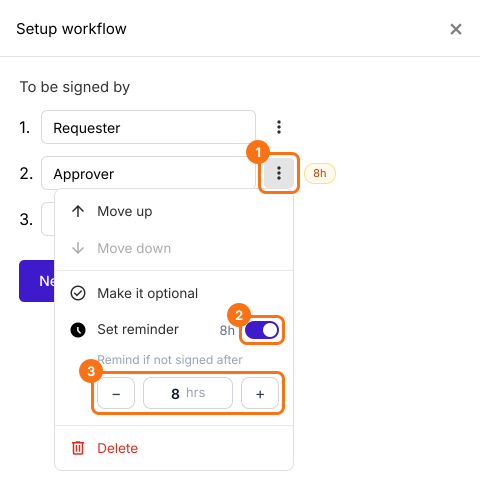
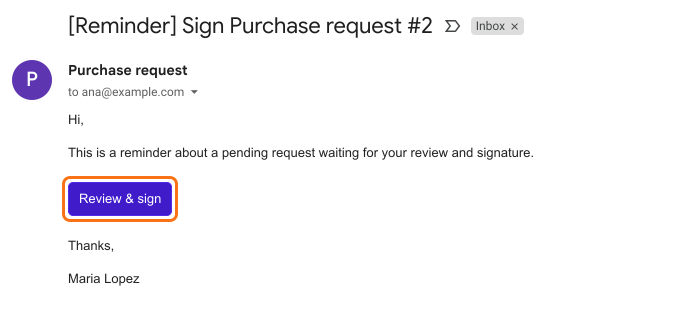
Das ist eine häufige Frage: 192 Personen haben im Google-Forum gefragt, wie man jemanden erinnert, der ein in Google Docs zur eSignatur gesendetes Dokument noch nicht unterschrieben hat. Bei Bestellanforderungen kann die Genehmigungs-E-Mail gelöscht werden oder im Posteingang untergehen und nichts sagt Ihnen Bescheid. Google Forms kann keine Erinnerung senden, also führen Sie eine Liste, wer was hat, und schreiben jede Nachfassmail selbst. In Formesign richten Sie für einen Genehmiger einmal eine Erinnerung in Stunden ein. Hat er bis dahin nicht unterschrieben, bekommt er eine neue E-Mail mit dem Signatur-Link, auch wenn er die erste gelöscht hat.
Los geht's. Importieren Sie Ihr Google-Formular und folgen Sie den Schritten unten.
1. Die Liste der Unterzeichner öffnen
- Klicken Sie auf Google-Formular importieren. Fügen Sie auf der Seite, die sich öffnet, den Link Ihres Google-Formulars ein oder klicken Sie auf Browse, um es auszuwählen, und klicken Sie auf Weiter.
- Überschreiben Sie unter To be signed by den ersten Unterzeichner mit Requester. Klicken Sie auf Add new signer, geben Sie Approver ein und klicken Sie auf Next.
- Wenn Your signing link is ready erscheint, klicken Sie auf Preview signing experience, um das Formular auszuprobieren, und dann unter Manage auf Form editor.
- Klicken Sie auf den Stift auf der Karte Signature workflow.

2. Set reminder einschalten
3. Den Link teilen
4. Der Genehmiger bekommt die Erinnerung
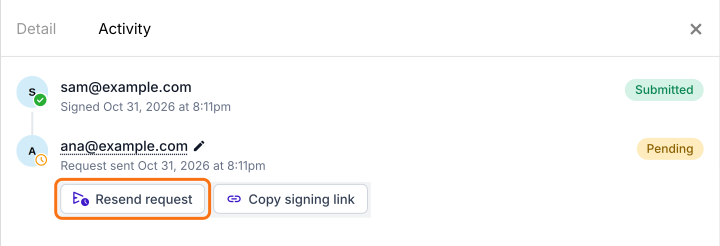
5. Bei Bedarf erneut senden
Zusammenfassung
Erinnern Sie Genehmiger, die Ihr Google-Formular nicht unterschrieben haben.
Importieren Sie das Google-Formular, das eine Genehmigung braucht, und schalten Sie Set reminder ein. Wer nicht rechtzeitig unterschreibt, bekommt den Link erneut, auch wenn er die E-Mail gelöscht hat.