署名のリマインダーを自動で送るには?
"署名をお願いする「リマインダー」を彼に送る方法が分かりません"- Google Docs Editors Community
これはよくある質問です。Google のフォーラムでは192人が、Google Docs で電子署名に送った文書に署名していない人にリマインドする方法を尋ねています。購買申請では、承認依頼のメールが削除されたり、受信トレイに埋もれたりしても、何も知らせてくれません。Google Forms はリマインダーを送れないので、誰が何を抱えているかをリストで管理し、フォローアップを一通ずつ自分で書くことになります。Formesign では、承認者ごとにリマインダーを時間単位で一度設定します。その時間までに署名がなければ、最初のメールを削除していても、署名リンク付きの新しいメールが届きます。
さっそく始めましょう。Google Form をインポートして、以下の手順に沿って進めてください。
1. 署名者リストを開く
- Google Form をインポートをクリックします。開いたページで Google Form のリンクを貼り付けるか、Browseをクリックして選び、次へをクリックします。
- To be signed byで最初の署名者を上書き入力してRequesterにします。Add new signerをクリックしてApproverと入力し、Nextをクリックします。
- Your signing link is readyと表示されたら、Preview signing experienceをクリックしてフォームを試し、Manageの下のForm editorをクリックします。
- Signature workflowカードの鉛筆をクリックします。

2. Set reminder をオンにする
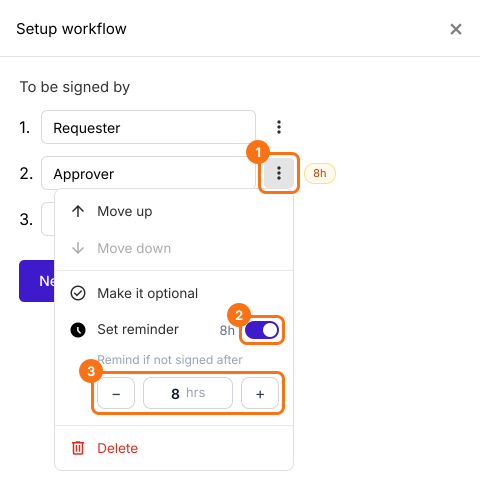
Approver の横の三点メニューをクリックし、Set reminder をオンにします。Remind if not signed after の下で − と + を使って時間を設定します。Next をクリックして保存し、Your signing link is ready ダイアログを閉じます。
3. リンクを共有
SHARE をクリックし、Copy をクリックして、スタッフにリンクを送ります。
4. 承認者にリマインダーが届く
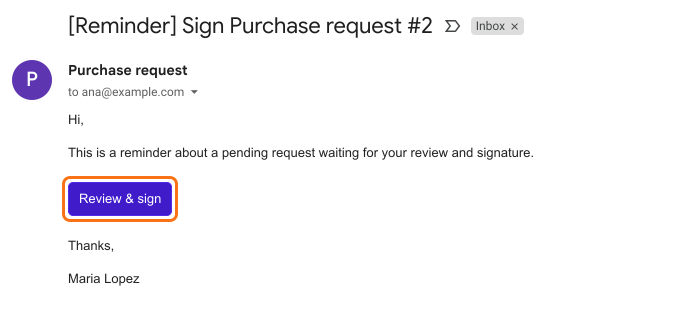
期限内に署名がなければ、最初のメールを削除していても、新しい Review & sign ボタン付きのこのメールが届きます。時間は申請者が署名した時点から数えます。
5. 必要ならもう一度送る
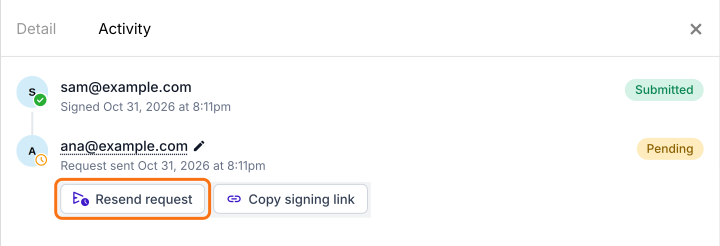
各署名者には依頼ごとに1回リマインダーが届きます。もう一度送るには、SIGNED PDF を開き、カードの三点メニューをクリックし、Activity を選んで Resend request をクリックします。
まとめ
署名依頼をメールで送ると、削除されたり見落とされたりしても、あなたが動かない限り誰も追いかけません。Formesign なら、リマインダーを一度設定するだけで、期限内に署名しなかった人にはリンク付きの新しいメールが届きます。Activity から再送することもできます。Google Form をインポートして、上の手順を進めてください。