Como enviar a cada pessoa a pontuação do teste por e-mail?

"Preciso de uma opção para enviar só as pontuações das avaliações feitas pelo Google Forms."- Google Docs Editors Community

Quando o Google Forms envia a pontuação de um teste por e-mail, o e-mail leva também as perguntas e respostas e você não pode mudar o que ele diz. Isso é um problema para uma avaliação que você aplica de novo e ele só conhece pontuações de um gabarito, não uma pontuação calculada a partir de pontos. Um script pode enviar seu próprio e-mail, mas é mais uma coisa para criar e manter. Com o Formfacade, você calcula a pontuação de cada pessoa a partir das respostas e a coloca em um e-mail que você mesmo escreve. Ele sai assim que a pessoa envia, então ela continua com a pontuação depois de fechar o formulário e você pode dizer o que fazer em seguida.

Vamos começar. Importe seu Google Form e siga os passos abaixo.

1. Diga como calcular a pontuação

Na página que abrir, cole o link do seu Google Form ou clique em Browse para escolhê-lo e clique em Next. A caixa em "Describe how you want to score this form" já vem preenchida, então mude só se quiser dizer como a pontuação funciona. Clique em Next. Clique em View points para conferir os pontos e depois clique em Next. Quando aparecer "You're all set!", clique em Preview form. Seu formulário abre em uma nova aba. De volta a esta página, clique em Share form em Manage: seu formulário abre na aba Share.
A página de importação com o link de um Google Form colado, com a caixa do link e Next destacados

2. Ative o e-mail

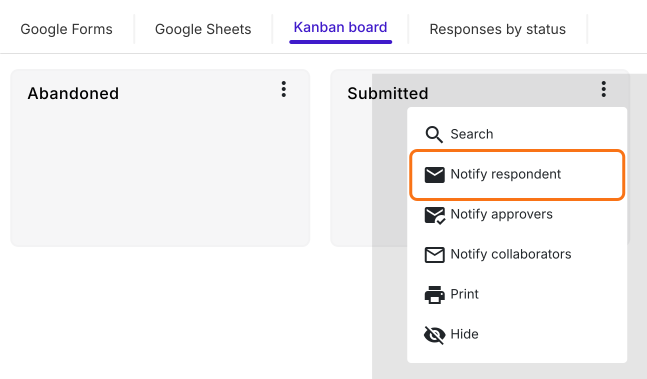
Clique na aba Responses e depois em Kanban board. Clique nos três pontos de Submitted e depois em Notify respondent. Confira se ele escolheu a pergunta que guarda o e-mail de cada pessoa e clique em Next. Clique em Next de novo para manter o assunto.
O quadro Kanban com o menu da coluna Submitted aberto e Notify respondent destacado

3. Adicione a pontuação ao seu e-mail
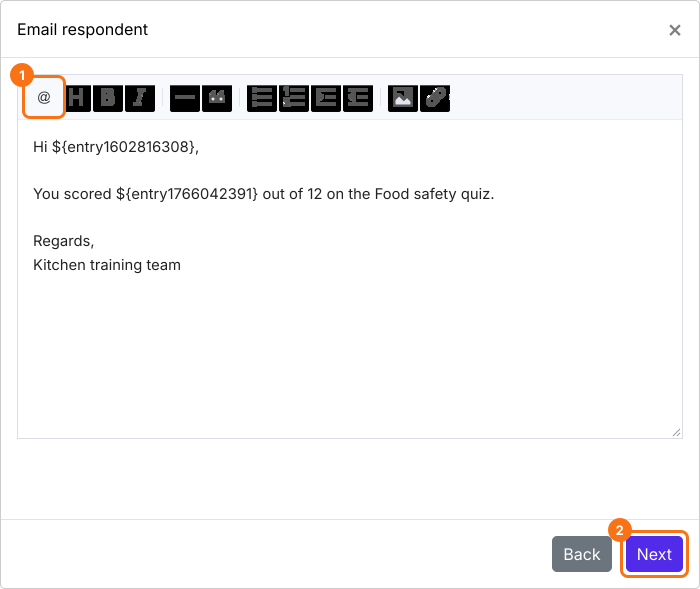
Na mensagem, clique em @ na barra de ferramentas, escolha Score e clique em Next. O código que você vê aqui vira o número de cada pessoa.
A caixa Email respondent com a mensagem Hi, You scored, o código de Score, out of 12 on the Food safety quiz, com o botão @ e o botão Next destacados

4. Cada pessoa recebe a sua pontuação
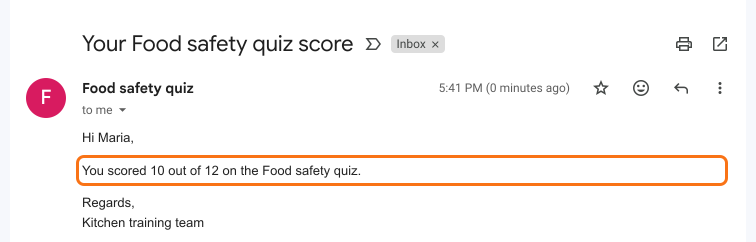
Clique em Click here, preencha o formulário e envie com o seu próprio e-mail. Clique em YES quando o e-mail chegar. A partir de agora, cada pessoa recebe a própria pontuação assim que envia.
Uma mensagem do Gmail de Food safety quiz que diz Hi Maria, You scored 10 out of 12 on the Food safety quiz, com essa linha destacada

Resumo

O e-mail de pontuação do Google não pode ser escrito por você e só conhece o próprio gabarito e um script é mais uma coisa para manter. Com o Formfacade, você diz como calcular a pontuação, a coloca no seu próprio e-mail e cada pessoa recebe a sua pontuação assim que envia. Importe seu Google Form e siga os passos acima. Se tiver alguma dúvida, escreva para o suporte.

Envie a cada pessoa a pontuação do seu teste por e-mail.

Importe seu teste, escolha Notify respondent em Submitted e adicione Score à mensagem com @. Cada pessoa recebe a pontuação por e-mail assim que envia.

Última atualização: