Como atribuir pontos diferentes a afirmações específicas em uma pergunta em grade?

"Como posso usar itens com pontuação invertida?"- Google Docs Editors Community

Questionários validados invertem a pontuação de algumas afirmações para que as pessoas leiam cada uma antes de responder. No Oxford Happiness Questionnaire, 12 das 29 afirmações são pontuadas ao contrário: strongly agree vale 6 na maioria das linhas e 1 nessas. 22 pessoas no fórum do Google perguntaram como usar itens com pontuação invertida no Google Forms. Uma pergunta de grade trata todas as linhas do mesmo jeito e um teste do Google Forms não consegue colocar pontos nas colunas, então a pontuação vai parar em uma planilha. Com o Formfacade, a função GRIDSCORE recebe uma lista de linhas e os pontos de cada coluna, então você escreve um GRIDSCORE para as linhas normais e outro para as invertidas. A pontuação é calculada no formulário e sincroniza com o Google Sheets em uma coluna própria.

Vamos começar. Importe seu Google Form e siga os passos abaixo.

Como atribuir pontos usando a função GRIDSCORE?

  • Na página que abrir, cole o link do seu Google Form ou clique em Browse para escolhê-lo e clique em Next.

A página de importação com o link de um Google Form colado, com a caixa do link e Next destacados
Vamos usar como exemplo o Oxford Happiness Questionnaire, que mede o nível atual de felicidade. Este questionário de felicidade tem 29 afirmações. Os itens misturam afirmações escritas de forma positiva e negativa e tratam de diferentes áreas do bem-estar. Isso faz com que a pessoa leia cada item com atenção antes de responder. A pesquisa pede que você avalie cada afirmação e a classifique de acordo com o quanto discorda ou concorda com ela. Ela usa uma escala Likert de 6 pontos, em que 6 é o mais alto, "strongly agree".
Vamos usar uma pergunta de grade de múltipla escolha com 29 afirmações sobre diferentes áreas do bem-estar. As opções de resposta desta grade são: strongly disagree, moderately disagree, slightly disagree, slightly agree, moderately agree, strongly agree. Siga as instruções abaixo para atribuir pontos e calcular a pontuação.
  • Em "Describe how you want to score this form" já há uma descrição escrita. Mude-a para dizer como você quer pontuar seu formulário, por exemplo: "Na pergunta de grade, as afirmações 2, 3, 4, 7, 8, 9, 11, 12, 15, 16, 17, 18, 20, 21, 22, 25 e 26 recebem 1 ponto para strongly disagree até 6 para strongly agree. As outras afirmações ao contrário, de 6 a 1. A pontuação é a média das 29 afirmações." Clique em Next.
  • "How do you want to score?" mostra o que foi feito. Clique em View points para conferir os pontos de cada resposta e depois clique em Next.
  • Em "You're all set!", clique em Preview form. Seu formulário abre com a pontuação em uma nova aba.
  • De volta a esta página, clique em Share form em Manage: seu formulário abre na aba Share. Clique na aba Edit.
  • Seu formulário já tem uma pergunta Score, que pode se chamar Total Score. Clique na pergunta de pontuação e depois no ícone ⚙️.
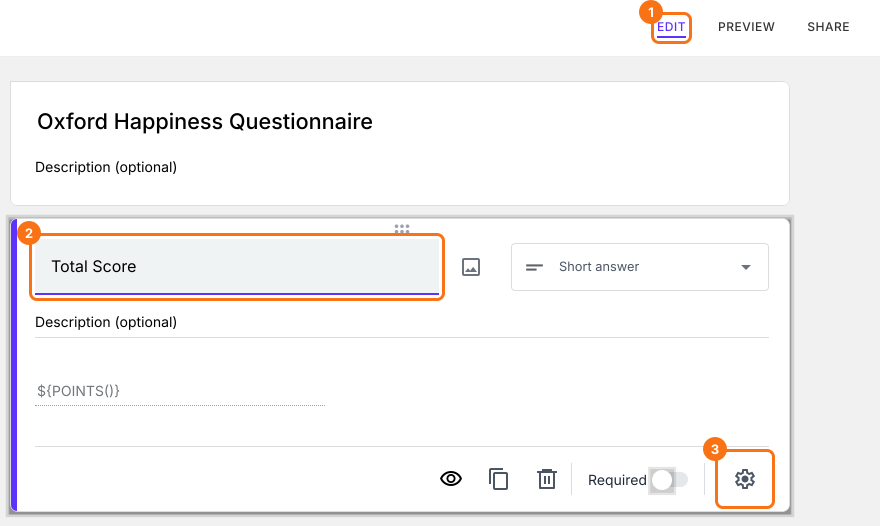
Oxford Happiness Questionnaire na aba EDIT, com a pergunta Total Score selecionada e EDIT, a pergunta e a engrenagem no rodapé do card destacados
  • Selecione a aba "Answer" e escreva a fórmula para atribuir pontos e calcular a pontuação.
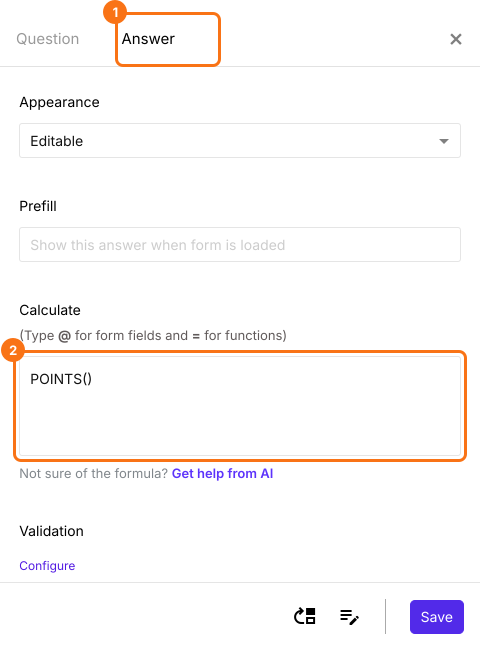
A aba Answer da pergunta Score com Answer e a caixa Calculate com POINTS() destacados

Função GRIDSCORE

Você pode usar a função GRIDSCORE para atribuir pontos às colunas (opções de resposta) de linhas específicas (afirmações) em uma pergunta de grade e calcular a pontuação.
O questionário de felicidade tem 29 afirmações em uma pergunta de grade de múltipla escolha com uma escala Likert de 6 pontos. Doze dos 29 itens são pontuados de forma invertida. As opções de resposta das afirmações 2, 3, 4, 7, 8, 9, 11, 12, 15, 16, 17, 18, 20, 21, 22, 25, 26 recebem os pontos mostrados abaixo.
  • strongly disagree = 1
  • moderately disagree = 2
  • slightly disagree = 3
  • slightly agree = 4
  • moderately agree = 5
  • strongly agree = 6
GRIDSCORE(entry#id, [2, 3, 4, 7, 8, 9, 11, 12, 15, 16, 17, 18, 20, 21, 22, 25, 26], 1, 2, 3, 4, 5, 6)
As opções de resposta das afirmações 1, 5, 6, 10, 13, 14, 19, 23, 24, 27, 28, 29 recebem os pontos mostrados abaixo.
  • strongly disagree = 6
  • moderately disagree = 5
  • slightly disagree = 4
  • slightly agree = 3
  • moderately agree = 2
  • strongly agree = 1
GRIDSCORE(entry#id, [1, 5, 6, 10, 13, 14, 19, 23, 24, 27, 28, 29], 6, 5, 4, 3, 2, 1)
A pontuação de felicidade é a média de todas as afirmações. A fórmula para calcular a pontuação de felicidade é:
(GRIDSCORE(entry#id, [2, 3, 4, 7, 8, 9, 11, 12, 15, 16, 17, 18, 20, 21, 22, 25, 26], 1, 2, 3, 4, 5, 6) + GRIDSCORE(entry#id, [1, 5, 6, 10, 13, 14, 19, 23, 24, 27, 28, 29], 6, 5, 4, 3, 2, 1)) / 29
Observação: digite @ e escolha na lista a pergunta de grade de múltipla escolha desejada para adicionar o entry #id dela à fórmula acima.
  • A opção Calculate já tem POINTS(). Apague e escreva a função GRIDSCORE na opção Calculate como mostrado abaixo e clique em Save. A menor pontuação de felicidade é 1 e a mais feliz é 6. A pontuação média fica um pouco acima de 4.
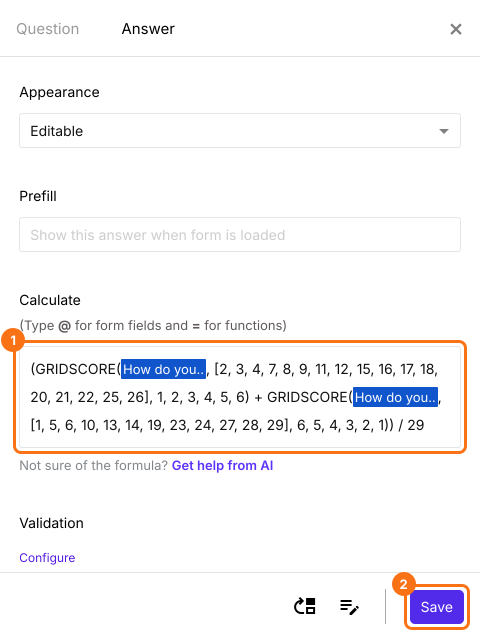
A caixa Calculate com as duas funções GRIDSCORE somadas e divididas por 29 e o botão Save destacados
A pontuação é calculada enquanto as pessoas respondem à pergunta.
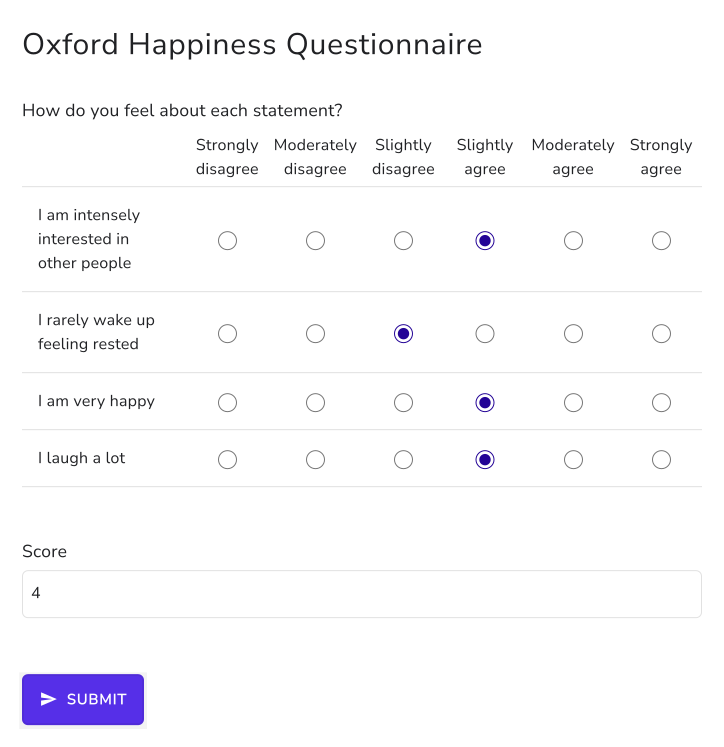
O Oxford Happiness Questionnaire como uma grade de múltipla escolha em uma escala de 6 pontos, respondido, com um Score de 4

Resumo

O Google Forms pontua todas as linhas de uma grade do mesmo jeito, então um questionário com afirmações de pontuação invertida precisa ser pontuado à mão. Com o Formfacade, você escreve um GRIDSCORE para cada grupo de linhas com seus próprios pontos e os soma na pergunta Score. Importe seu Google Form e siga os passos acima. Se tiver alguma dúvida, escreva para o suporte.

Pontue algumas linhas da sua pergunta em grade de forma diferente.

Importe seu Google Form, escreva um GRIDSCORE com os próprios pontos para cada grupo de linhas e some-os na pergunta Score. As pessoas veem a pontuação enquanto respondem.

Última atualização: