Como atribuir pontos a uma pergunta em grade?
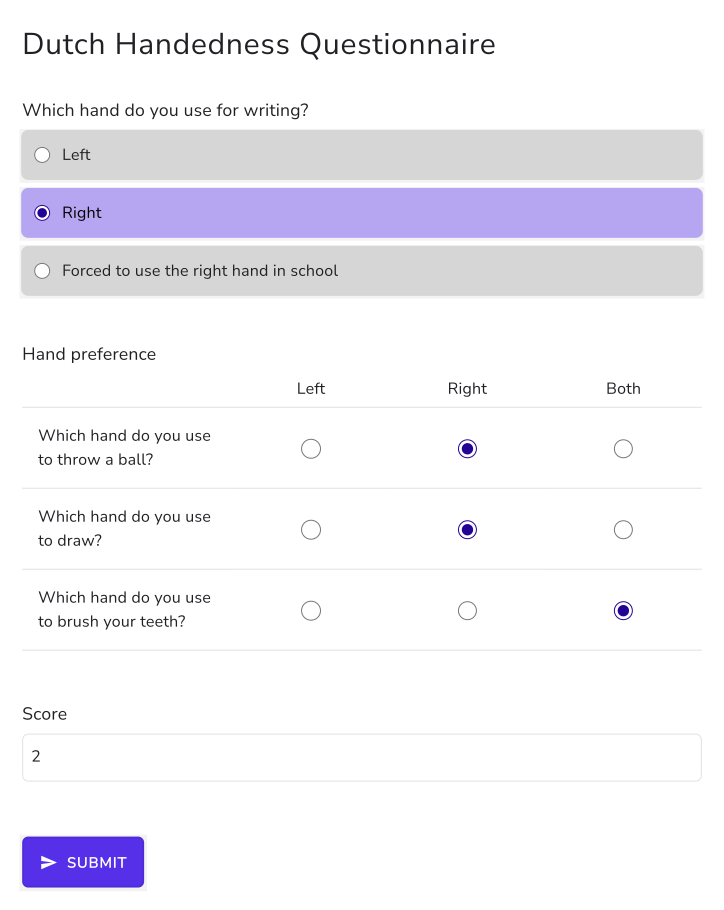
Questionários padronizados muitas vezes vêm em forma de grade. O Dutch Handedness Questionnaire pergunta sobre dez atividades, cada uma respondida com Left, Right ou Both, valendo -1, +1 e 0. Um teste do Google Forms não consegue colocar pontos nas colunas de uma grade de múltipla escolha, então a pontuação é contada à mão. Com o Formfacade, uma única função SCORE na pergunta Score lista os pontos de cada coluna, SCORE(entry#id, -1, 1, 0) e os aplica a todas as linhas da grade. Cada pessoa recebe a pontuação no formulário, de -10 para totalmente canhoto a +10 para totalmente destro. Quando algumas linhas pontuam diferente das outras, use GRIDSCORE.
Vamos começar. Importe seu Google Form e siga os passos abaixo.
Como atribuir pontos usando a função SCORE?
- Na página que abrir, cole o link do seu Google Form ou clique em Browse para escolhê-lo e clique em Next.

- Em "Describe how you want to score this form" já há uma descrição escrita. Mude-a para dizer como você quer pontuar seu formulário, por exemplo: "Na pergunta de grade, dê Left -1, Right +1 e Both 0 em cada linha. Some tudo em uma pontuação." Clique em Next.
- "How do you want to score?" mostra o que foi feito. Clique em View points para conferir os pontos de cada resposta e depois clique em Next.
- Em "You're all set!", clique em Preview form. Seu formulário abre com a pontuação em uma nova aba.
- De volta a esta página, clique em Share form em Manage: seu formulário abre na aba Share. Clique na aba Edit.
- Seu formulário já tem uma pergunta Score, que pode se chamar Total Score. Clique na pergunta de pontuação e depois no ícone ⚙️.
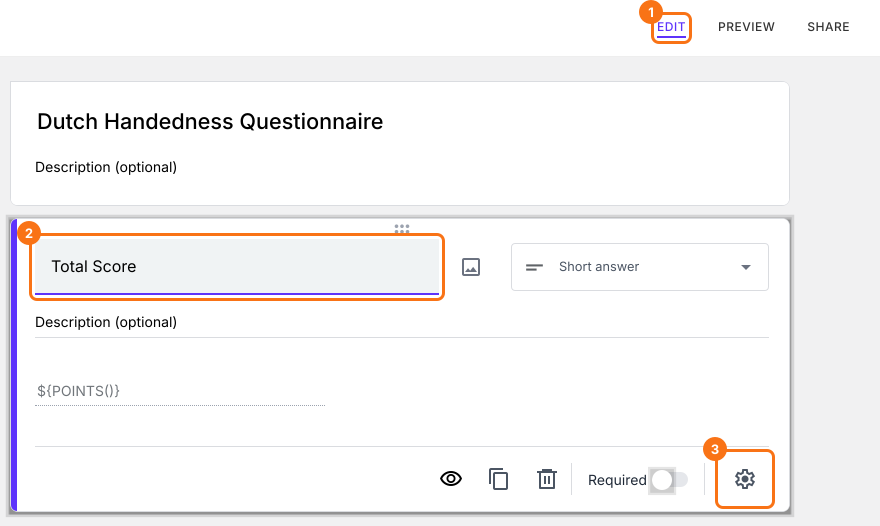
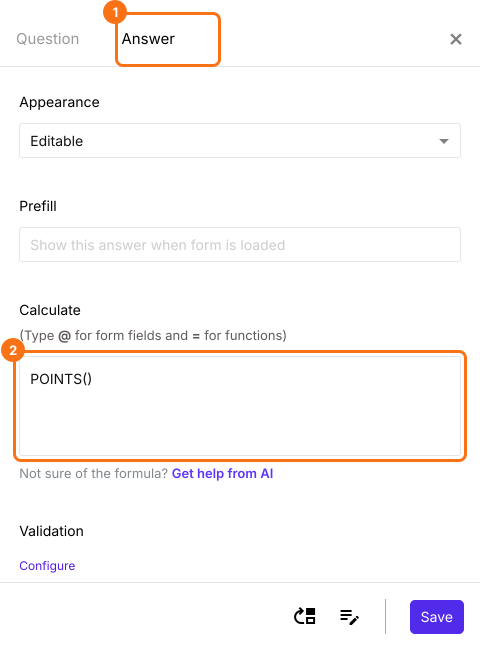
- Selecione a aba "Answer" e escreva a fórmula para atribuir pontos e calcular a pontuação.
Função SCORE
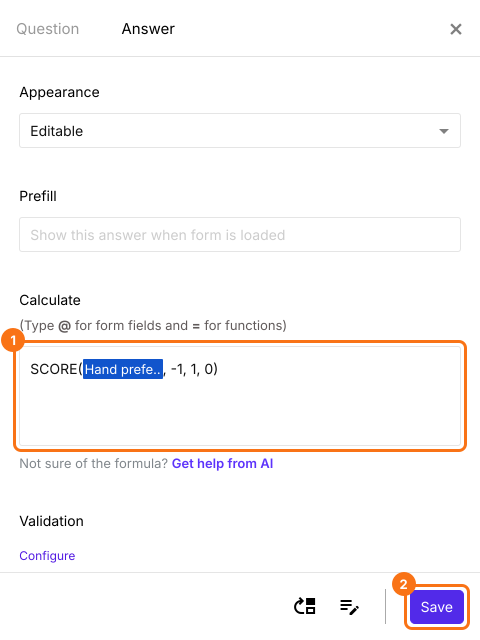
- A opção Calculate já tem POINTS(). Apague e escreva a função SCORE na opção Calculate como mostrado abaixo e clique em Save. A pontuação vai de -10 para canhotismo extremo a + 10 para destrismo extremo.
Resumo
Pontue cada linha da sua grade com uma única função SCORE.
Importe seu Google Form e escreva SCORE com um valor para cada coluna na opção Calculate da pergunta Score. Ela pontua cada linha enquanto as pessoas respondem.